如何烧录固件到开发板
作者:陈媛媛 | 最后修改:2026-05-27
一、本篇文章的目的
本篇文章重点介绍如何使用Luatools工具烧录固件到Air1601 Turnkey开发板中。
二、准备软硬件环境
2.1 软件环境
2.1.1 Air1601 Turnkey开发板固件
在烧录项目文件到Air1601 Turnkey开发版之前,你需要准备好固件:
固件下载参考:Air1601 LuatOS 固件和 Demo
Air1601_turnkey_devboard demo 点击下载
2.1.2 Air6205固件
固件下载参考:Air6205 LuatOS固件版本
2.1.3 Air780EPM固件及脚本
注意:当 Air1601 通过 Airlink over UART 与 Air780EPM 模组通信时,需确保 Air780EPM 烧录 V2034及以上版本,支持 Airlink over UART的8号固件。
固件下载参考:Air780EPM LuatOS固件版本
Air1601 turnkey开发板 Air780EPM 脚本: 点击下载
2.1.4 准备好Luatools工具
Luatools 作为由合宙所提供的调试工具,Luatools 支持最新固件获取、固件打包、trace 打印、单机烧录等功能
此工具适用于合宙所有 4G 模组, 4G + GNSS 模组和工业引擎系列。
LuaTools下载调试教程参考:LuaTools下载调试教程 - 合宙模组资料中心
2.2硬件环境
硬件环境参考:Air1601硬件环境清单
三、烧录固件到Air1601 开发板中
Air1601 Turnkey开发板通过 USB 连接到电脑。
3.1 烧录Air1601 固件
通过串口烧录方式,烧录项目文件到 Air1601 开发板
在 Air1601 开发板上丝印标注 USB1,为芯片烧录下载接口。
并需要安装CH343驱动,对应下载和安装详细说明参考:CH343驱动下载和安装
3.1.1 通过 USB 将 Air1601 开发板连接到电脑上
将 USB 数据线插入 Air1601 开发板的 USB Type-C 接口,即可为开发板供电,同时该接口也用于程序烧录。
若遇到因电脑 USB 端口供电不足导致的烧录失败,也可改用外部稳压电源通过开发板上的 VIN 引脚进行供电。
注意:
不能是仅有充电功能的数据线
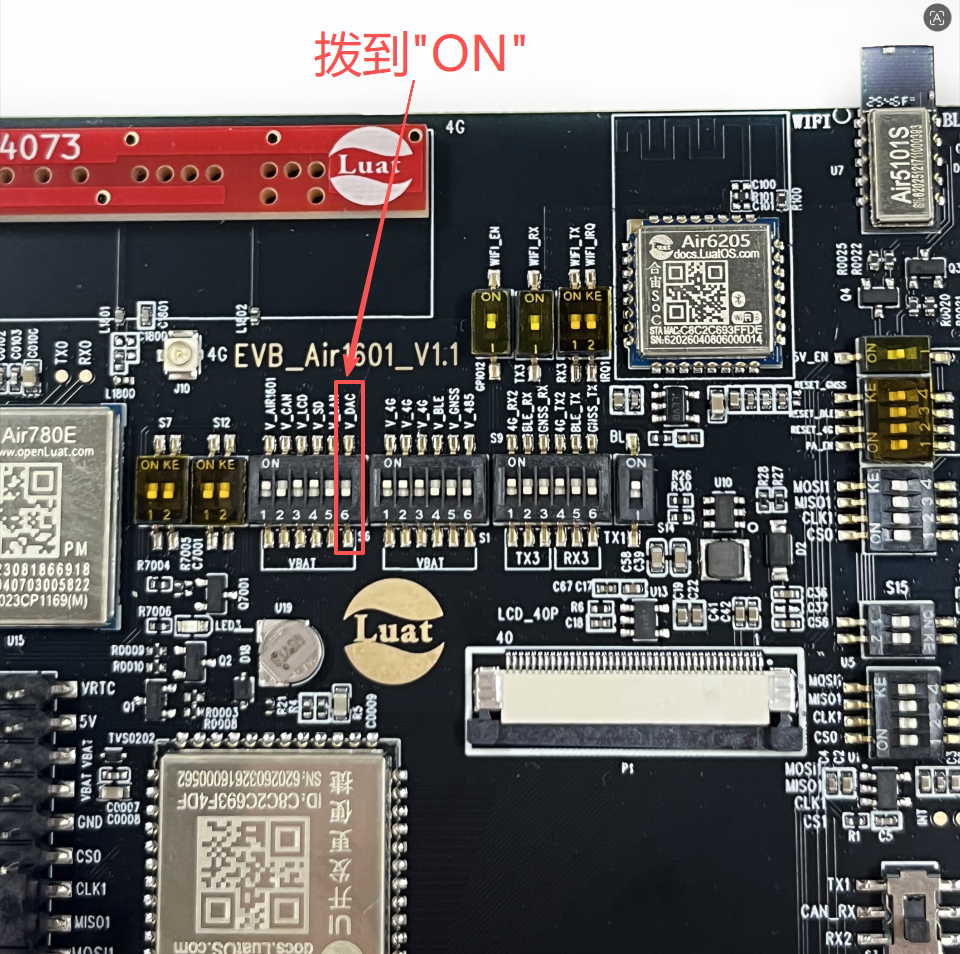
默认情况下, 板⼦⽆法刷机, 也⽆法上电运⾏的, 需要改⼀下以下⼏个拨动开关
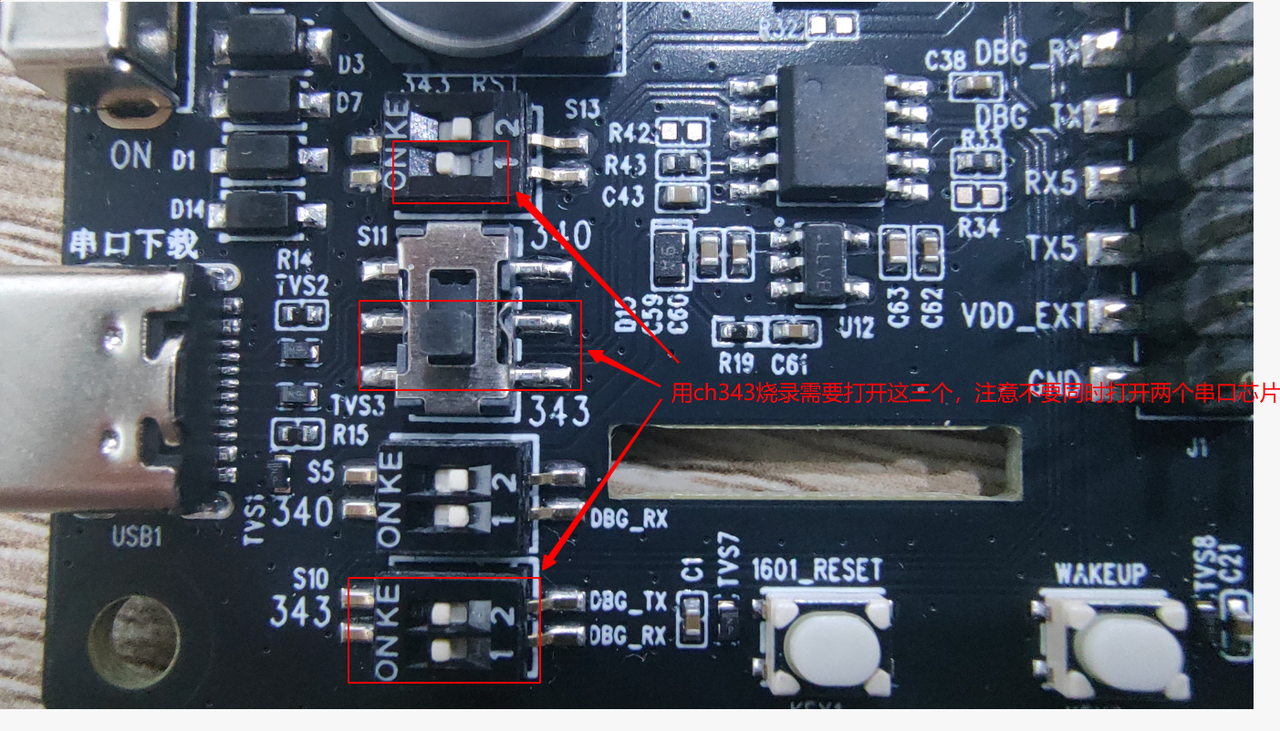
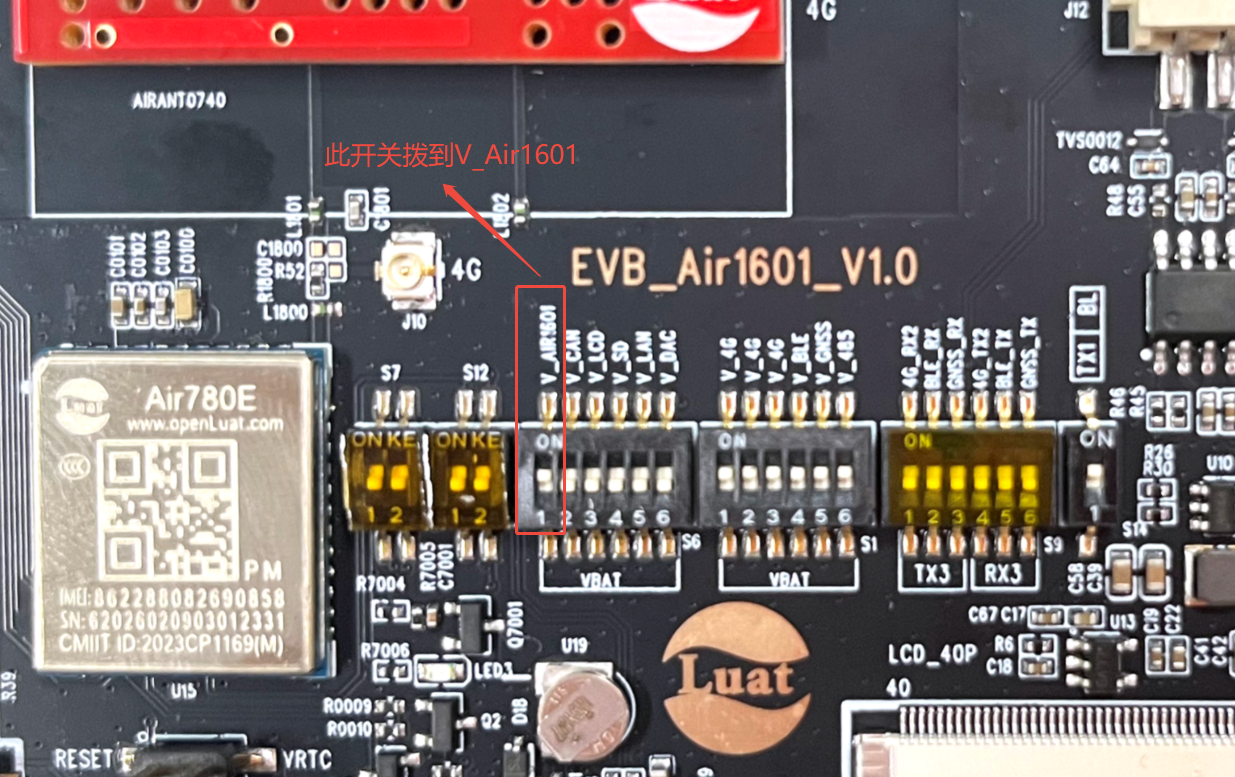
修改后的效果
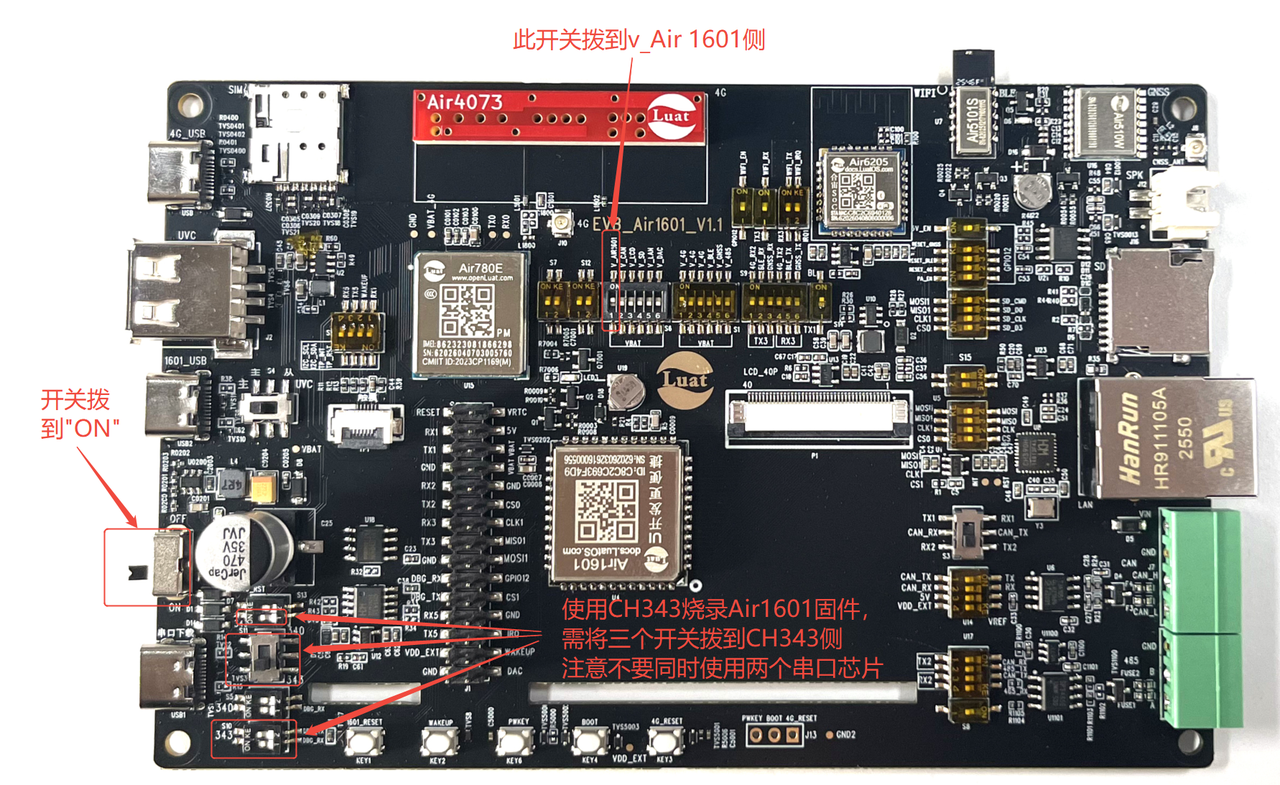
3.1.2 打开设备管理器查看端口
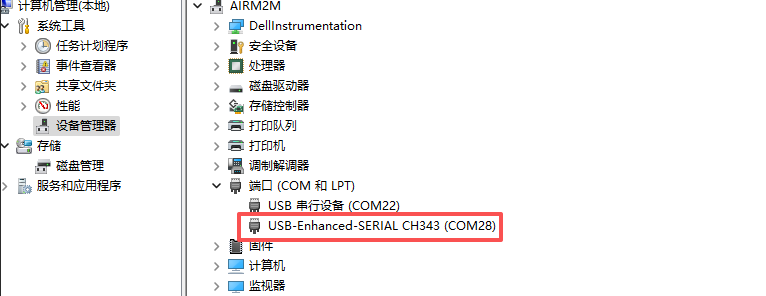
正确插入 USB 口并且 USB 成功连接电脑后,电脑的设备管理器可以看到"USB-SERIAL CH343"的端口。若未识别到该端口,请先安装 CH343 驱动程序。
3.1.3 Luatools 配置项目并且烧录
注意:Air1601下载程序时,除打开 V_Air1601 外,若同时打开VBAT其它开关,需确保其他串口无外部信号输入,否则可能导致下载失败。
若无法确认其他串口是否存在外部信号,建议只保留 V_Air1601 开关开启,关闭其余所有 VBAT 开关。程序下载完成后,再按需打开其他功能对应的 VBAT 开关、接入外部信号正常使用即可。
通过串口烧录方式,烧录项目文件到Air1601开发板
-
使用 type-C 数据线一端连接开发板 USB 接口,另一端连接电脑 USB 接口,通过电脑的USB 接口直接给开发板供电。当开发板有外部供电时,电源指示灯会亮起,表示开发板已上电。
-
USB成功连接电脑后,电脑的设备管理器可以看到" USB-Enhanced-SERIAL CH343 "的端口,选中"USB-SERIAL CH343"端口,并且勾选上"通用串口打印",串口波特率选择"6000000"(V1012及以上版本改为6M),然后点击"打开串口",接下来点击"项目管理测试"。
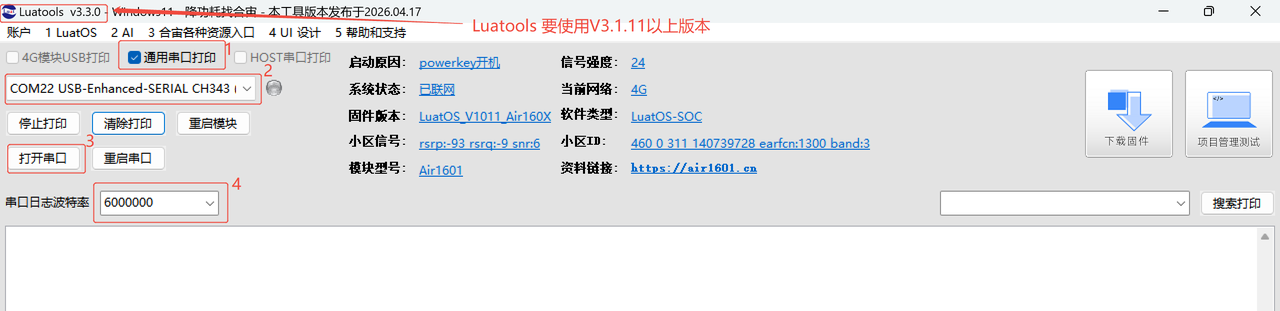
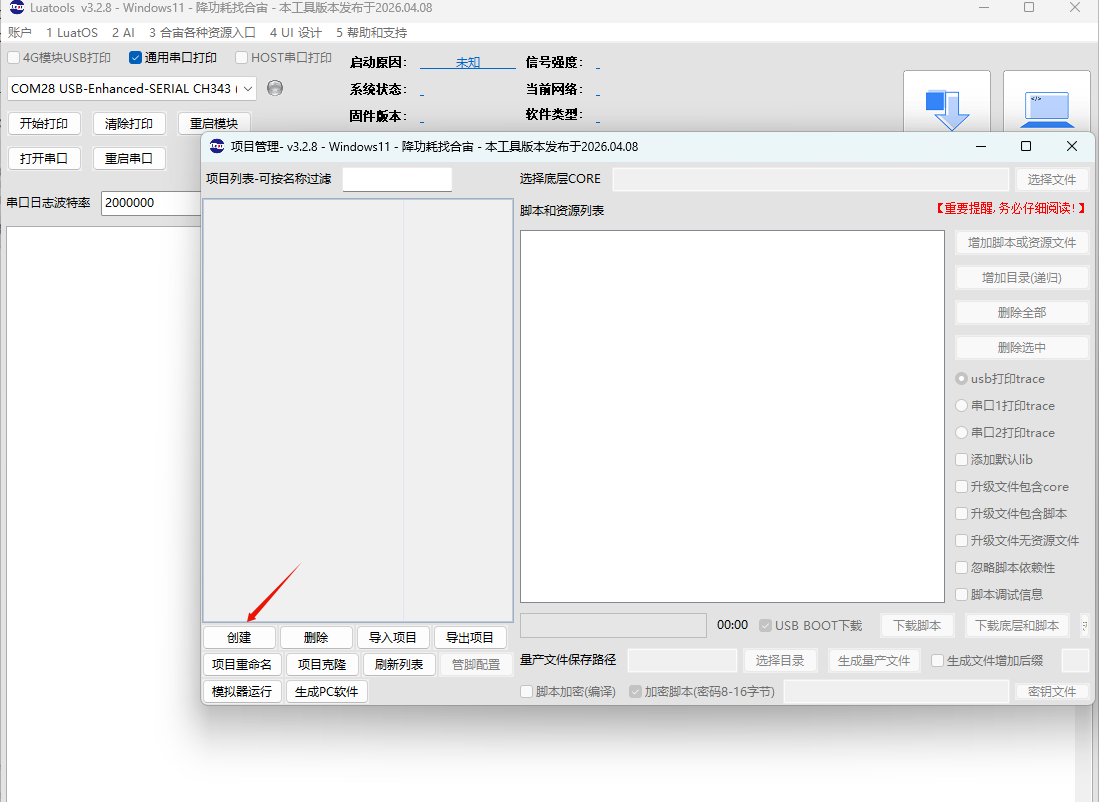
弹出"项目管理"对话框后,点击"创建项目"。
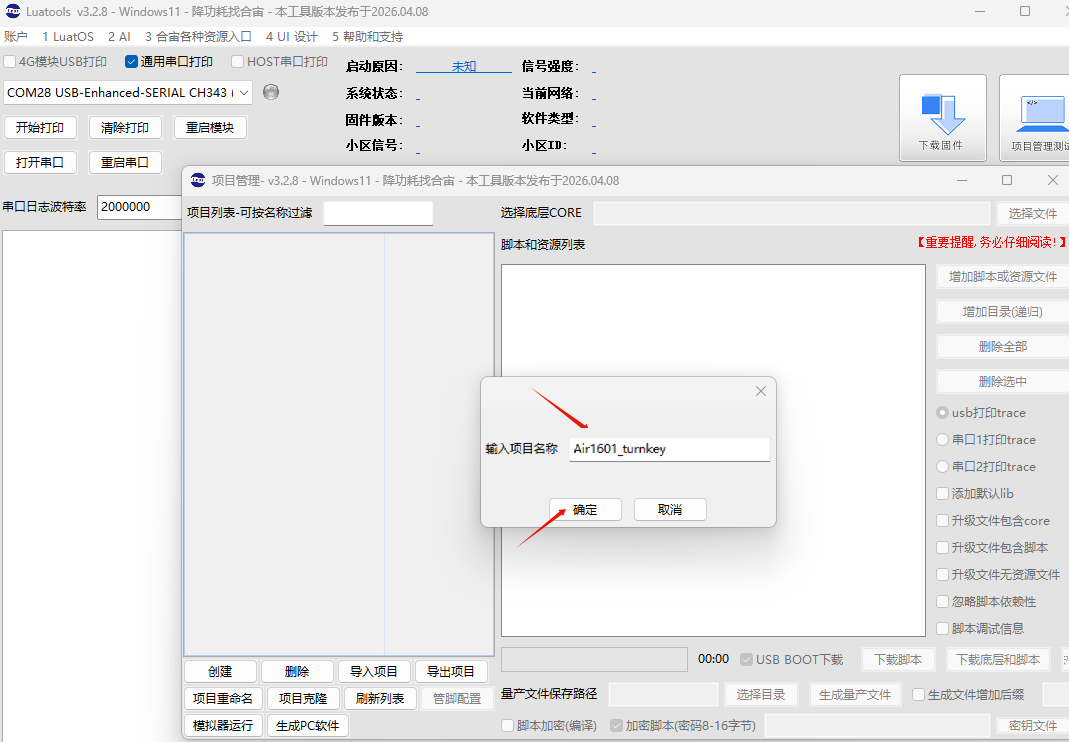
输入项目名称后,点击确定,即可新建项目。
项目建立完毕后,首先要选择 Air1601 的底层 CORE,点击"选择文件"。
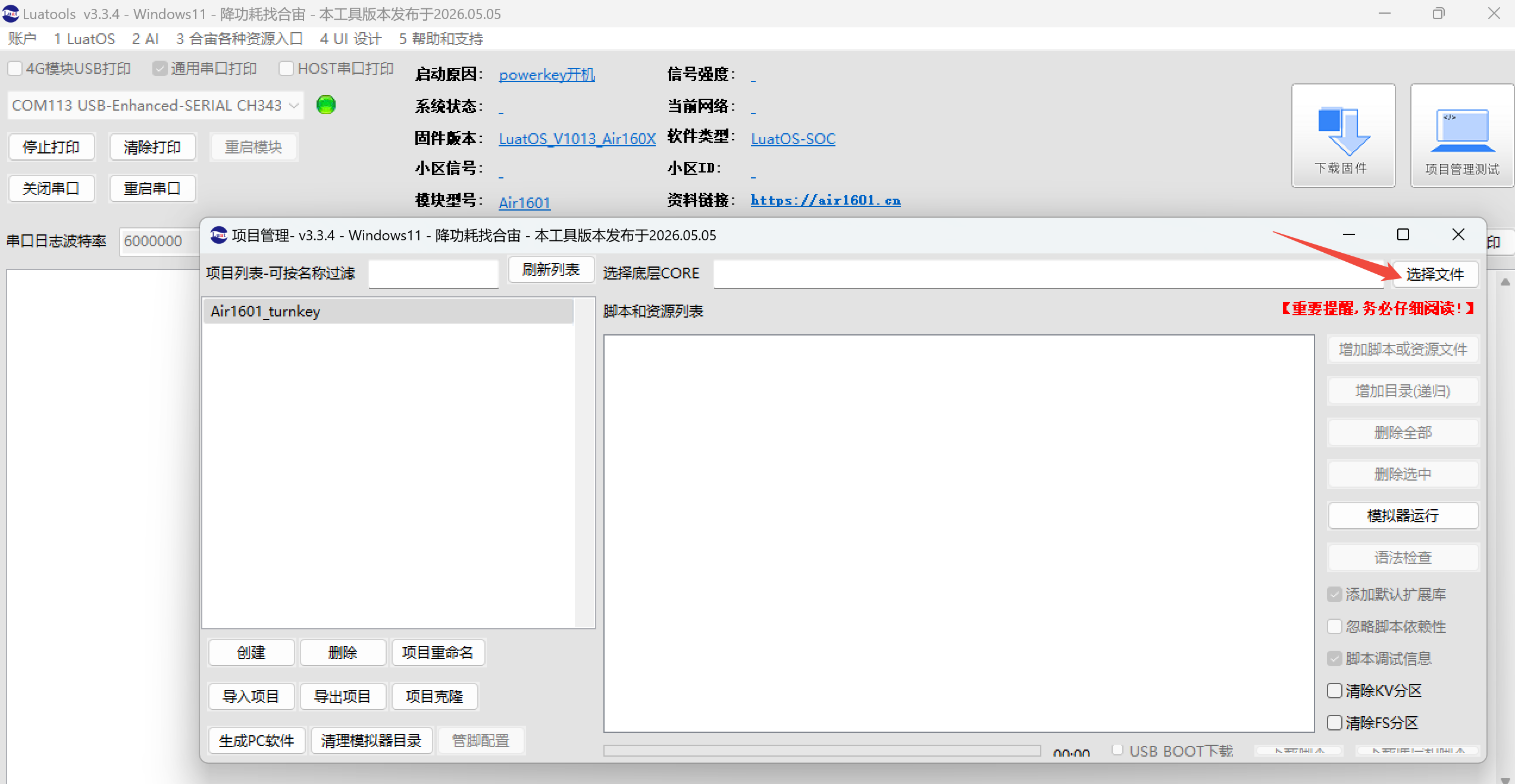
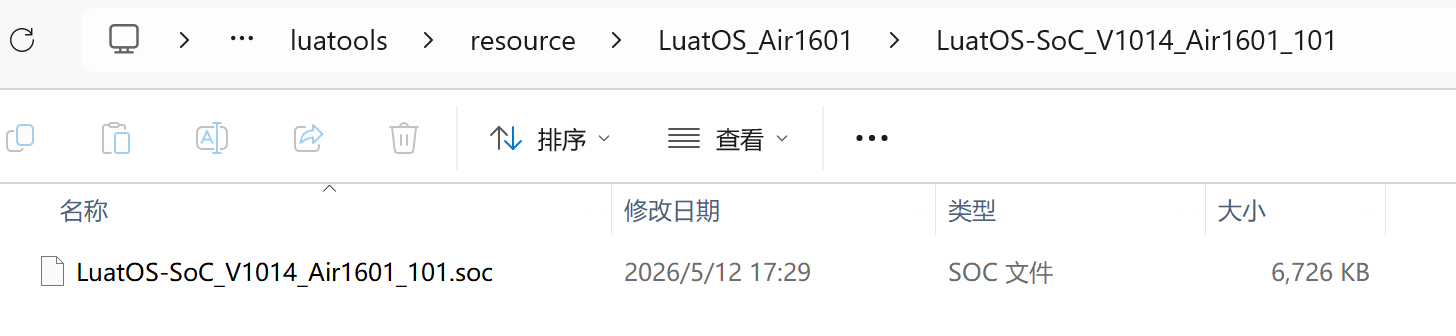
弹出文件选择框后,双击选择你需要添加的 Air1601 的 soc 文件即可,这里使用的是V1014固件。
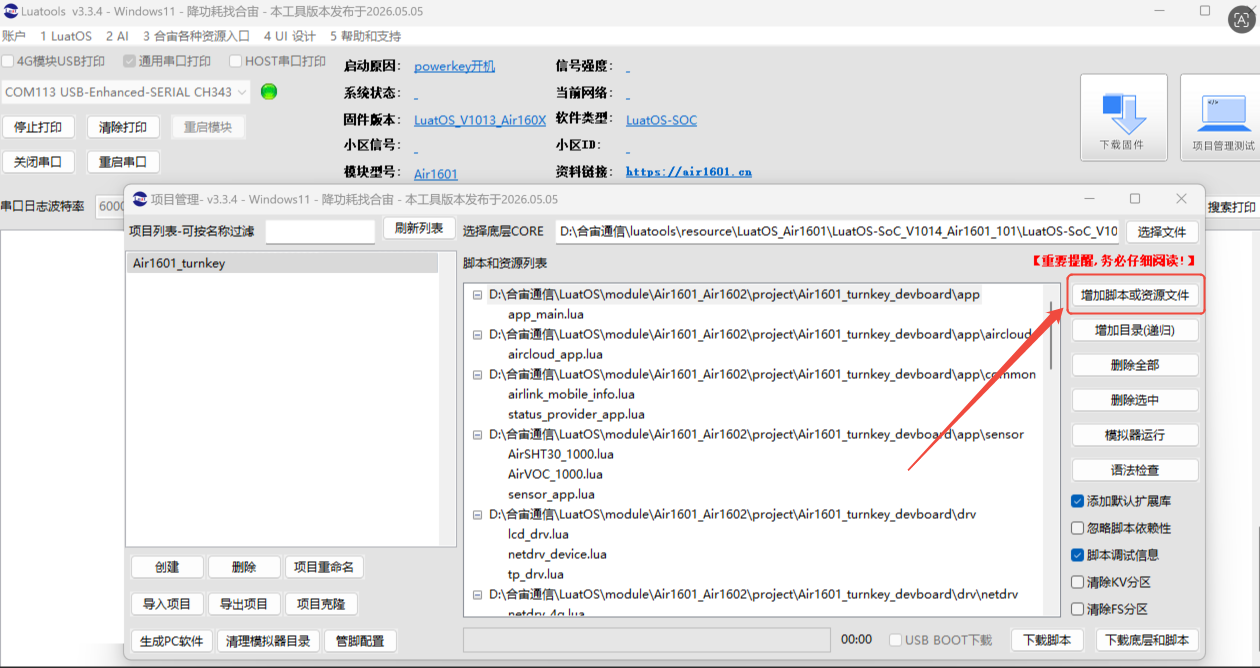
接下来添加脚本文件,点击"增加脚本或资源文件",选择你所需要添加的脚本文件即可,这里演示使用的是 Air1601_turnkey_devboard 文件。
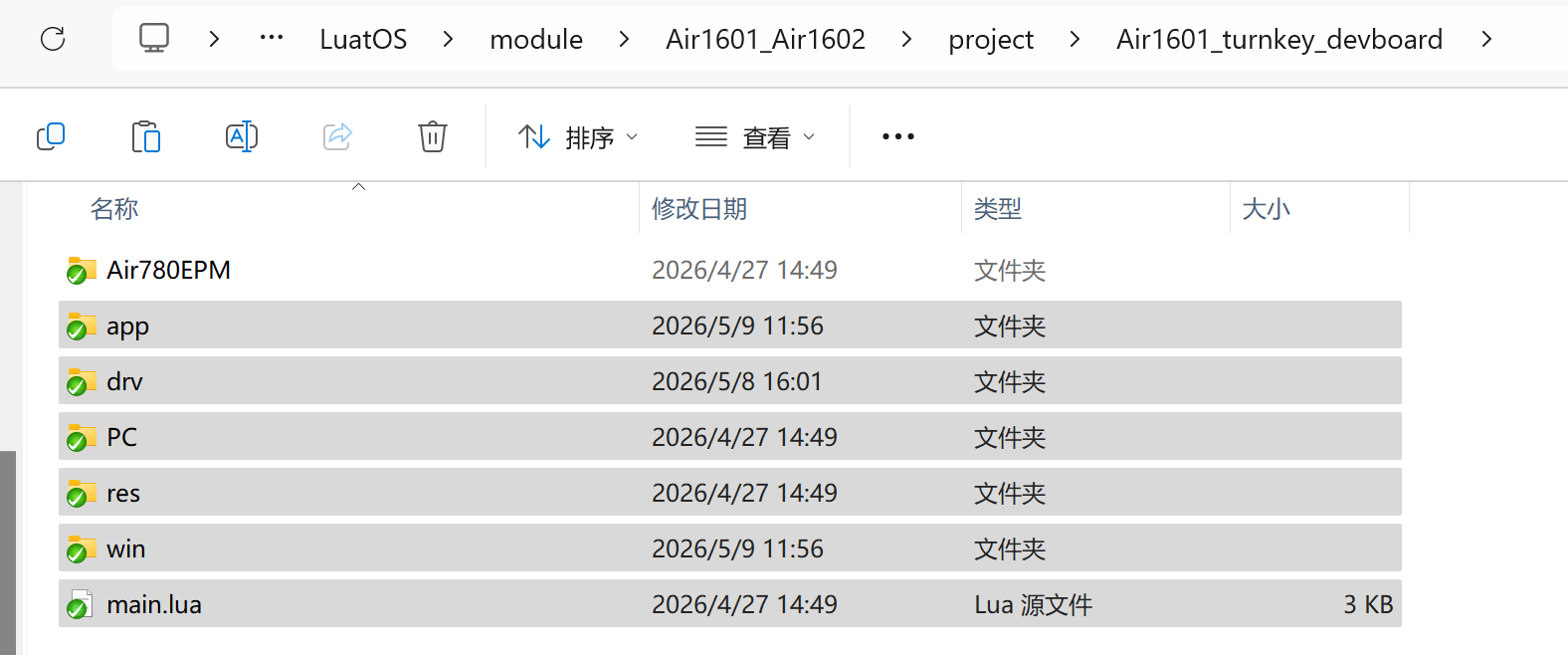
至此,项目新建成功,接下来进行烧录步骤。
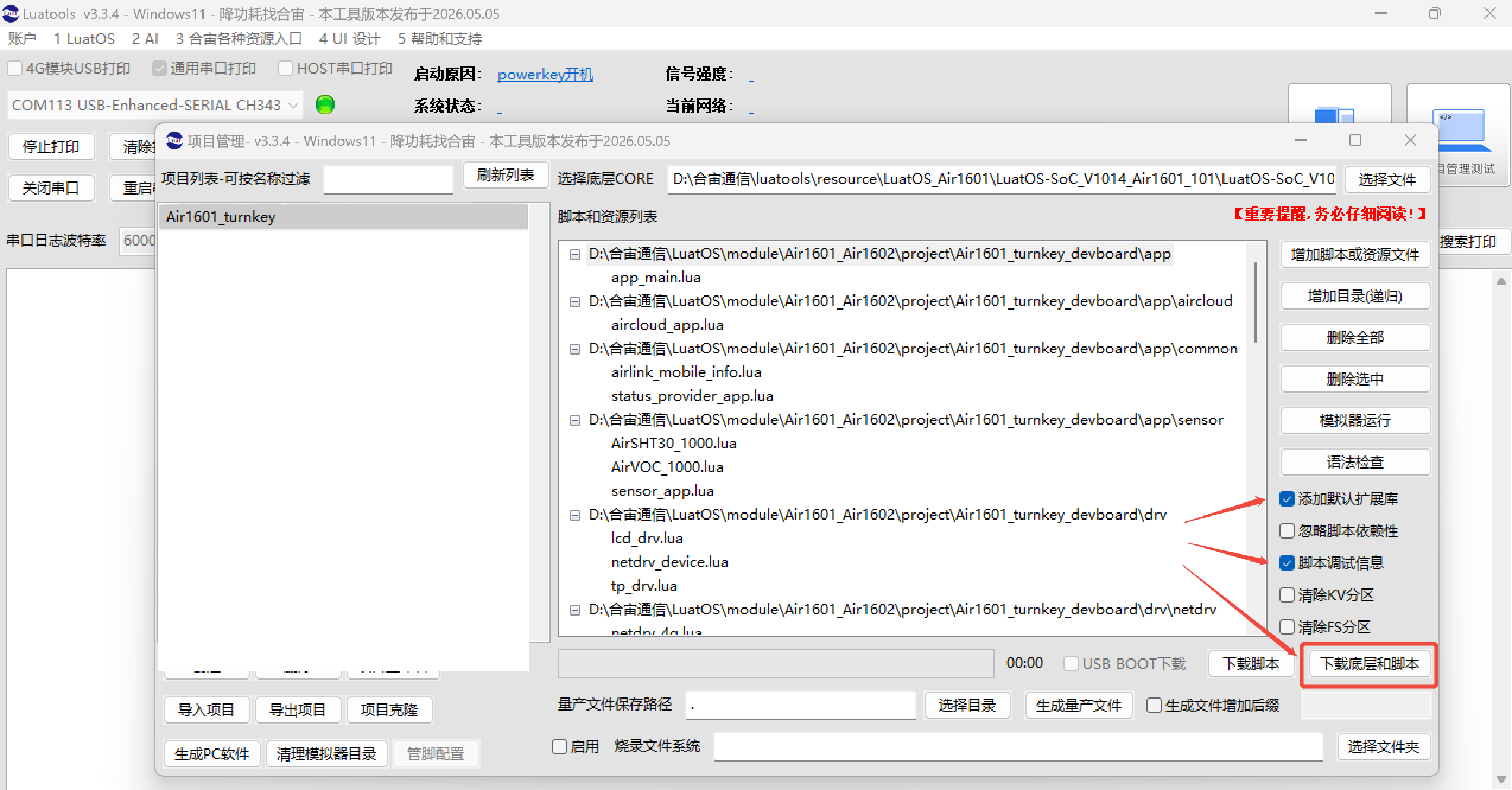
如果前面接好了 USB 转串口扩展板,供电正常,并且 Luatools 串口设置正常的情况下,可以直接点击下图中的"下载底层和脚本"。
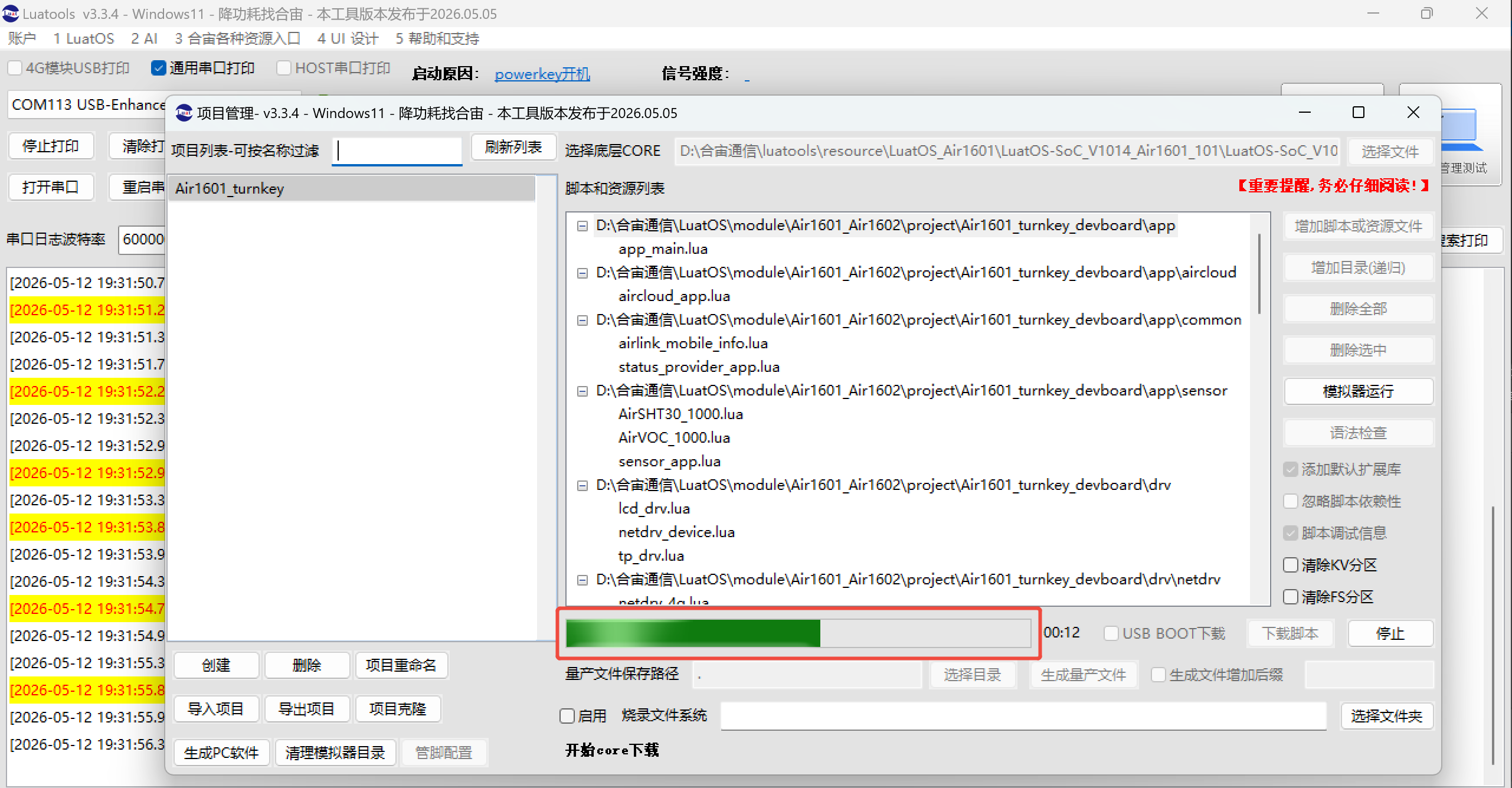
如果烧录正常,可以看到如下图所示的进度条在动。
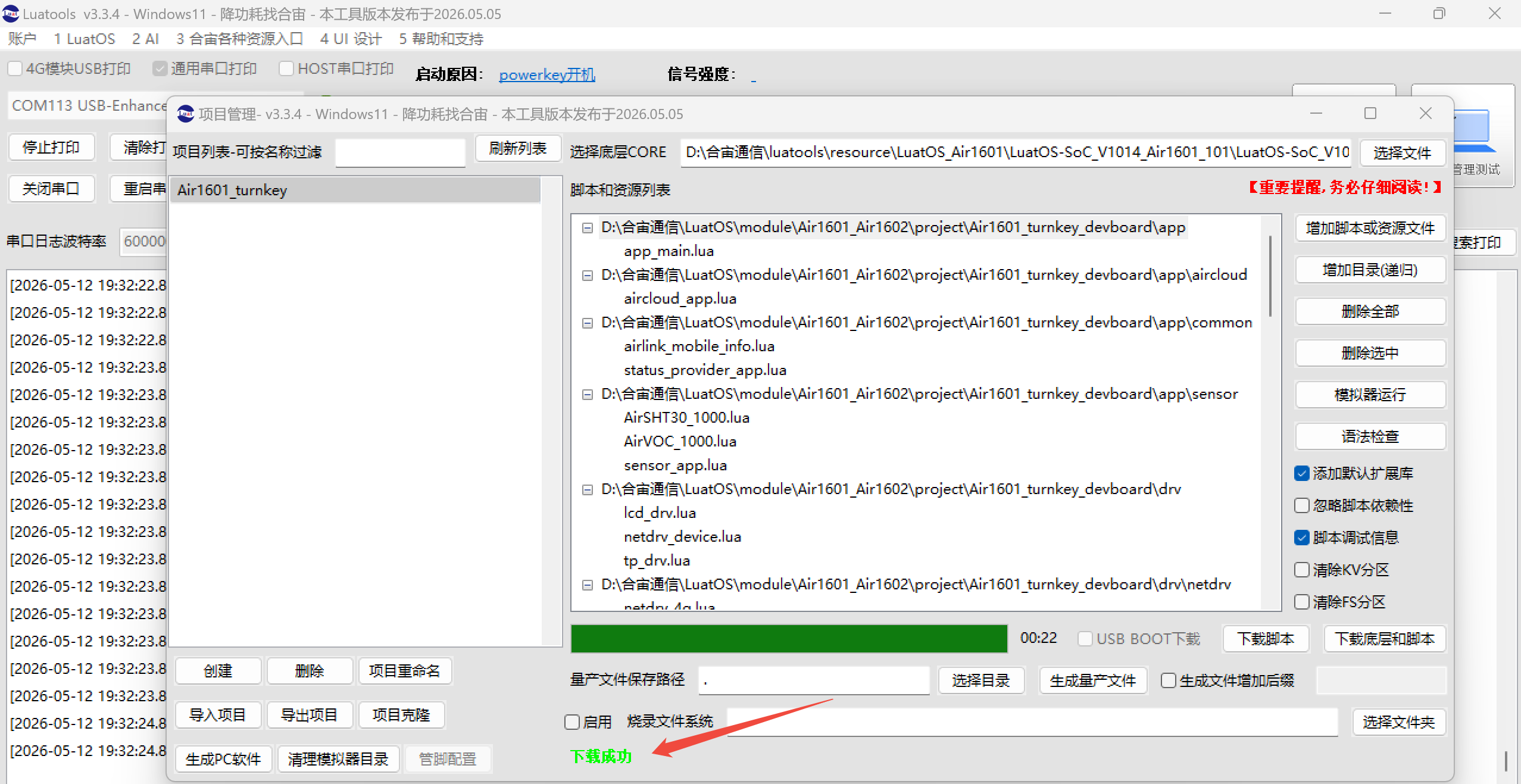
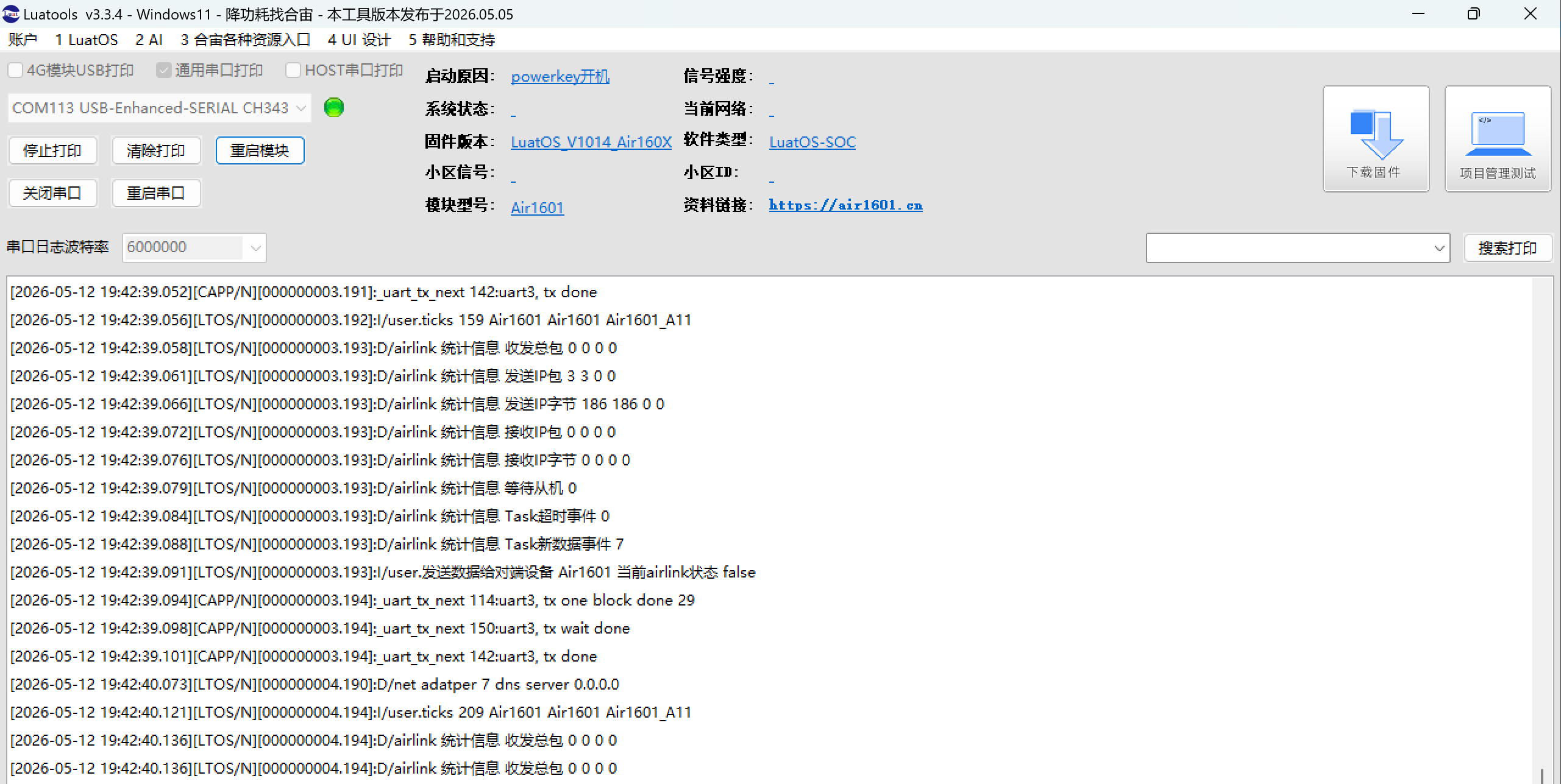
烧录成功后,LuaTools 会提示下载成功,并且 LuaTools 可以看到脚本打印的日志了。
3.2 烧录Air6205固件
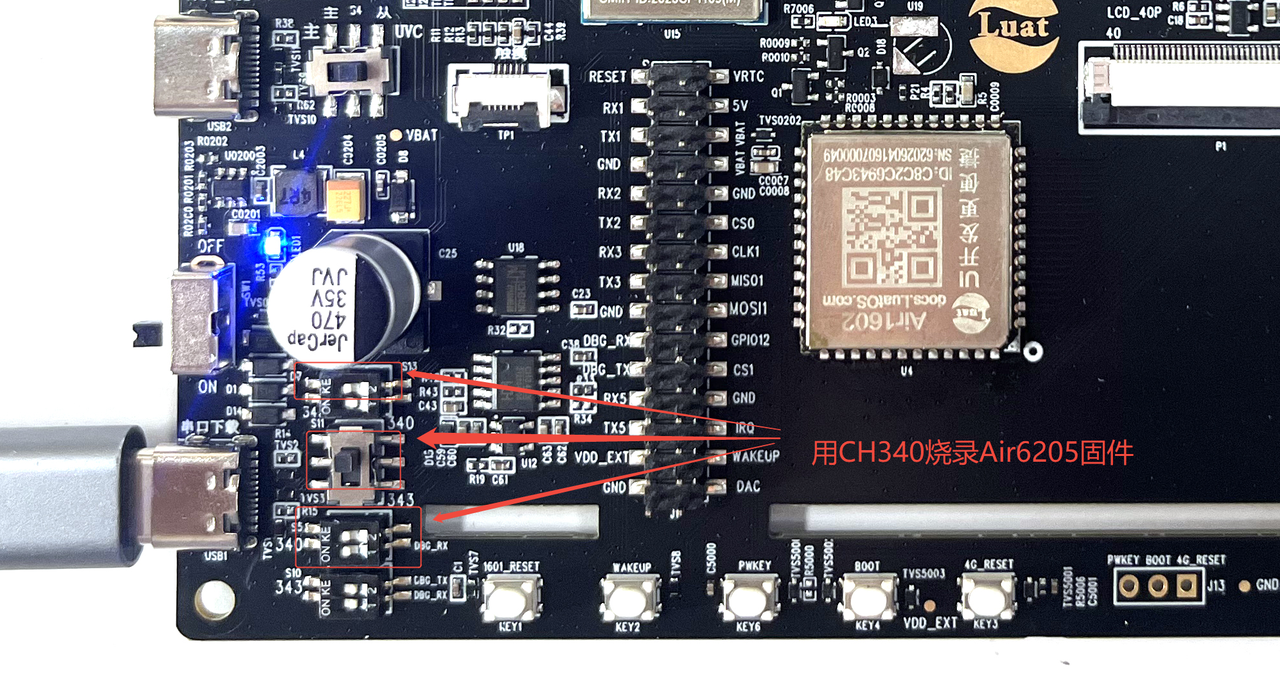
与Air1601一样,Air6205也是通过串口烧录,区别在于:Air1601 采用 CH343 进行烧录,而 Air6205 则使用 CH340 完成烧录。
在 Air1601 开发板上丝印标注 USB1,为芯片烧录下载接口,通过 USB 将 Air1601 开发板连接到电脑上
3.2.1 开关设置说明:
-
S5处的开关拨到"ON"
-
S13处开关拨到"ON"
-
S11处开关拨到上方CH340
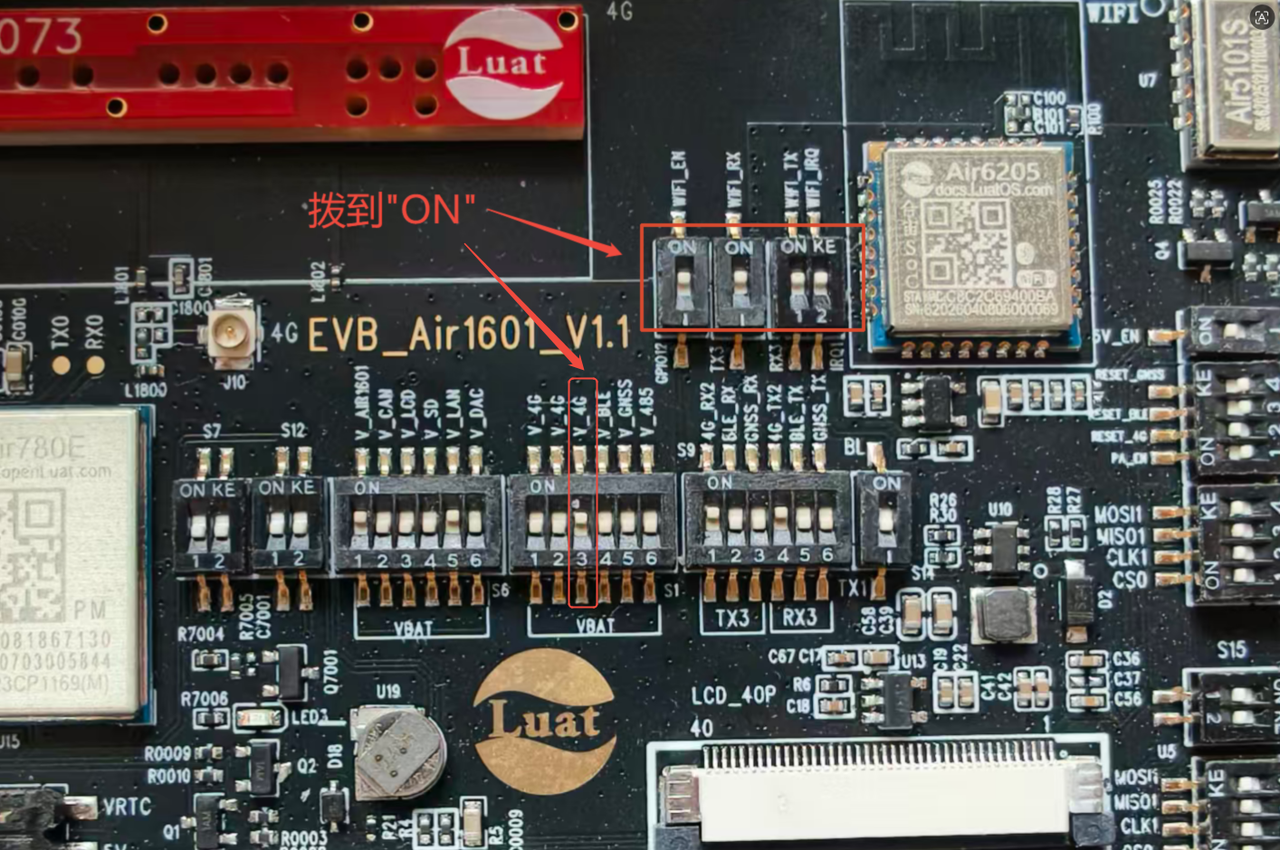
-
S16 WIFI_TXD\WIFI_IRQ 开关:拨到 "ON"
-
S17 WIFI_RXD 开关:拨到 "ON"
-
S19 WIFI_EN 开关:拨到 "ON"
-
VBAT处的第三个V_4G开关:拨到"ON"
3.2.2 luatools 配置
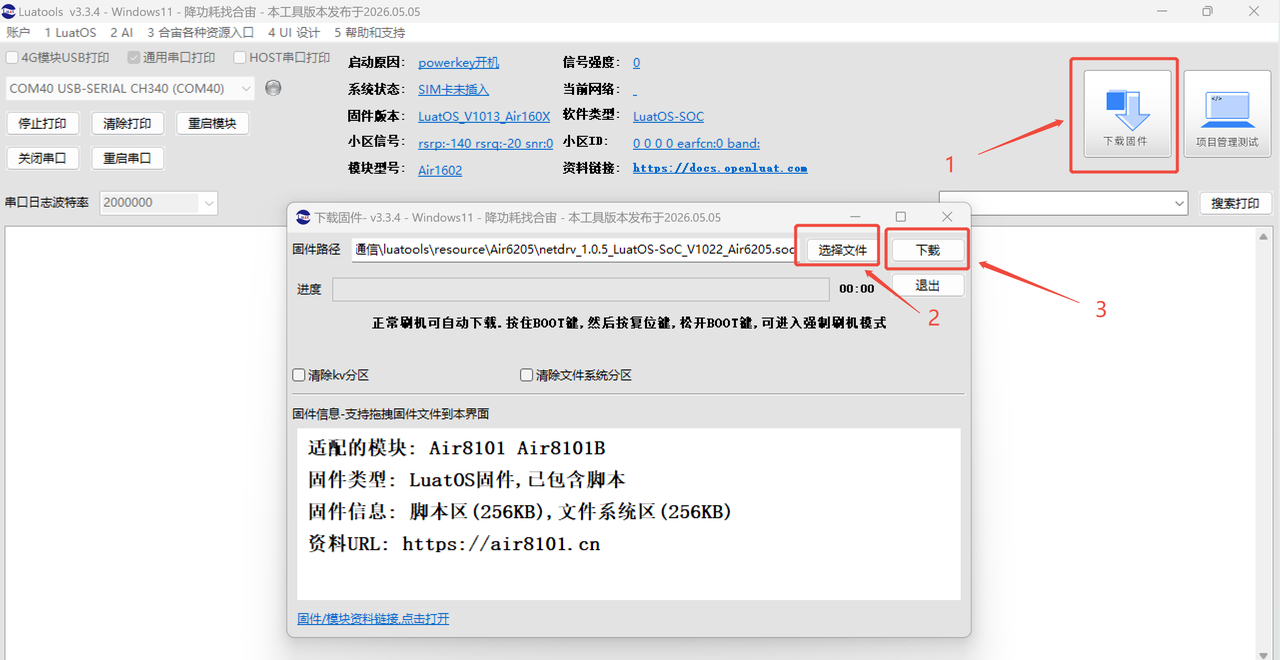
打开luatools,勾选“通用串口打印”,选择串口,Air6205 串口波特率选择2000000,打开串口

3.2.3 Air6205下载固件
点击下载固件,弹出文件选择框后,双击选择你需要添加的 Air6205 的 soc 文件即可,这里使用的是V1022固件。
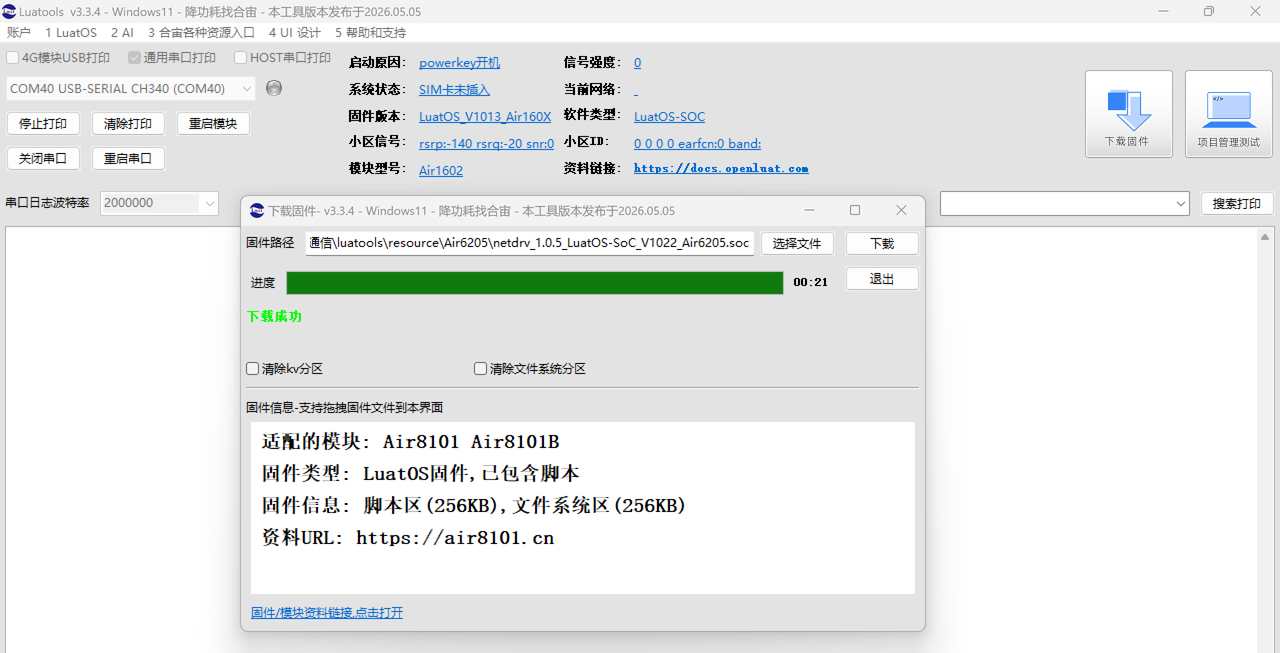
烧录成功后,LuaTools 会提示下载成功。
3.3 烧录Air780EPM固件
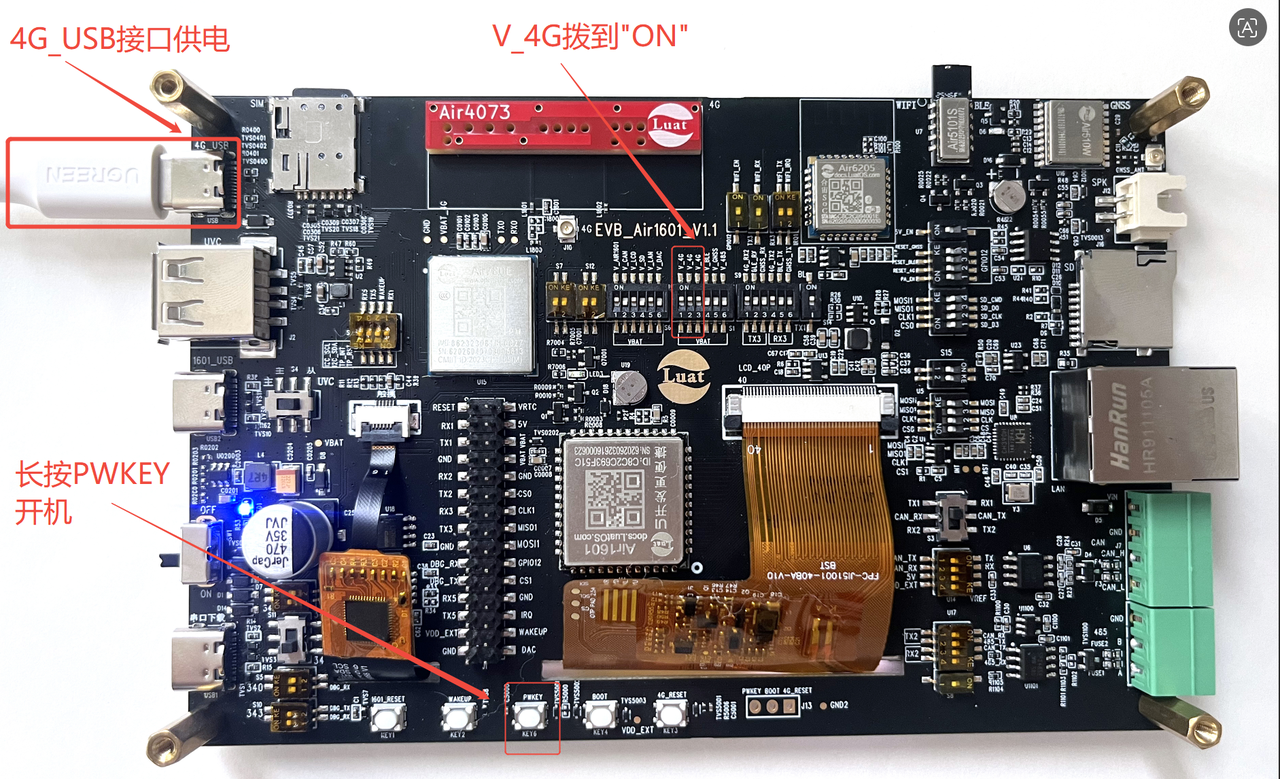
Air1601开发板 通过 4G_USB 接口为 Air780EPM 模组供电与下载固件
在 Air1601 开发板上丝印标注 4G_USB,为Air780epm烧录下载接口,通过 USB 将 Air1601 开发板连接到电脑上
3.3.1 开关设置说明:
-
将拨码开关中的 V_4G 拨到 ON,开启模组电源;
-
将 USB 线连接至 4G_USB 接口,为模组供电;
-
在上电时长按 PWKEY 按键,使 Air780EPM 模组开机;
3.3.2 Air780EPM下载固件
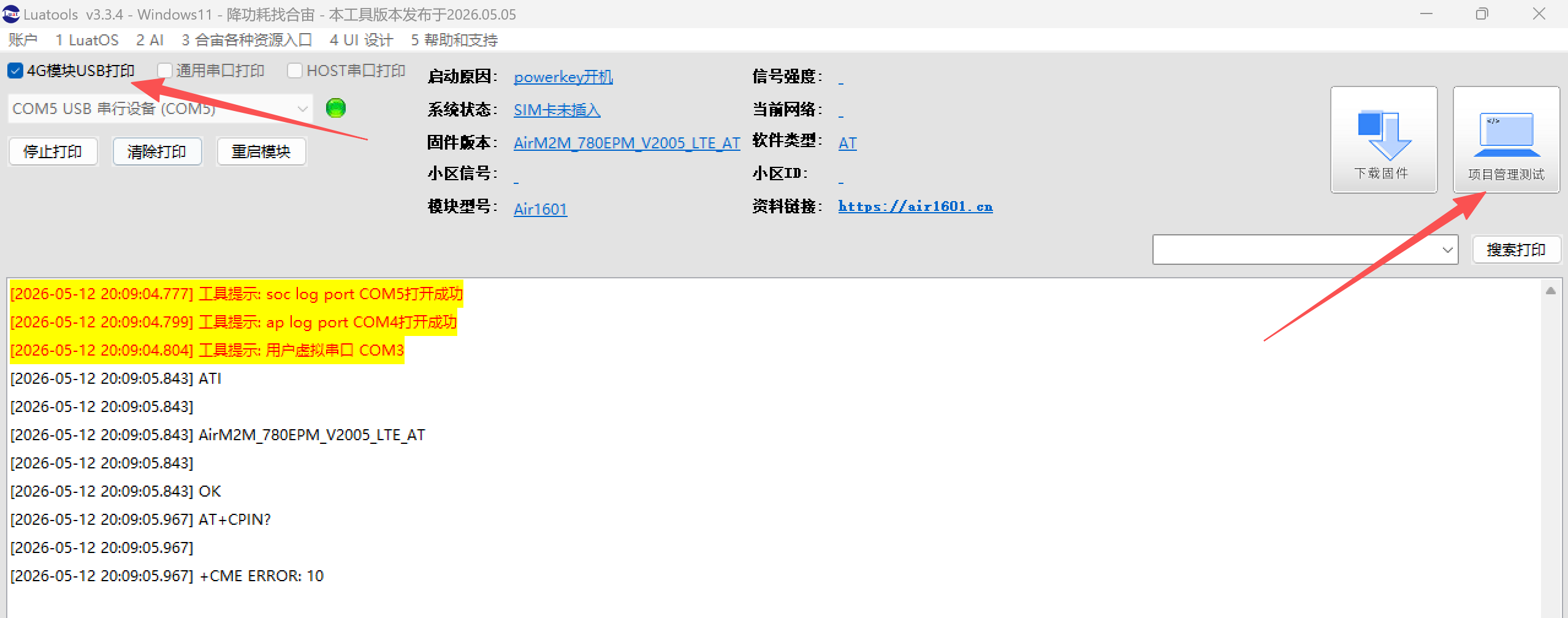
打开 Luatools,选择 “4G 模块 USB 打印”,点击"项目管理测试"。
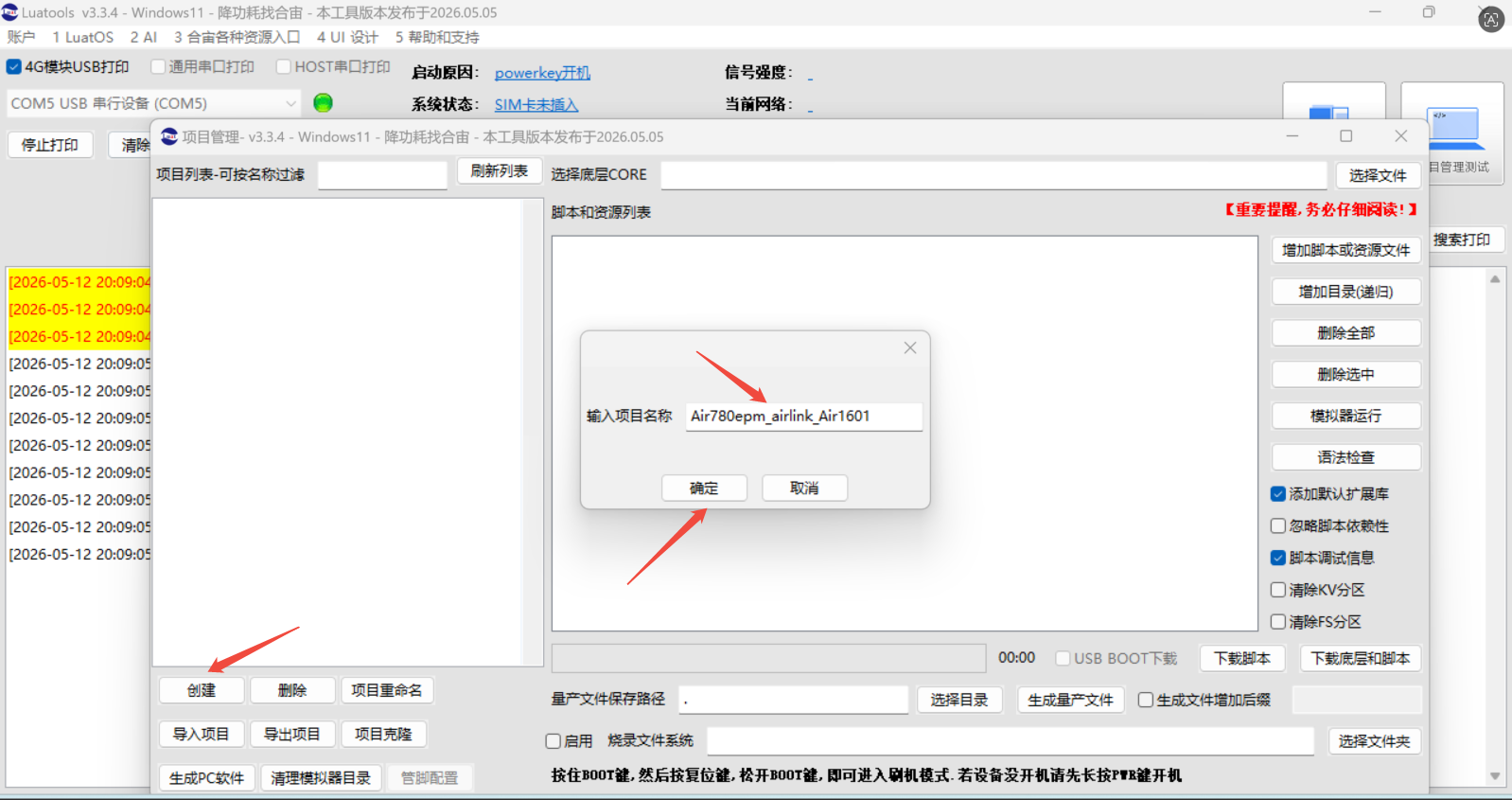
弹出"项目管理"对话框后,点击"创建项目",输入项目名称后,点击确定,即可新建项目。
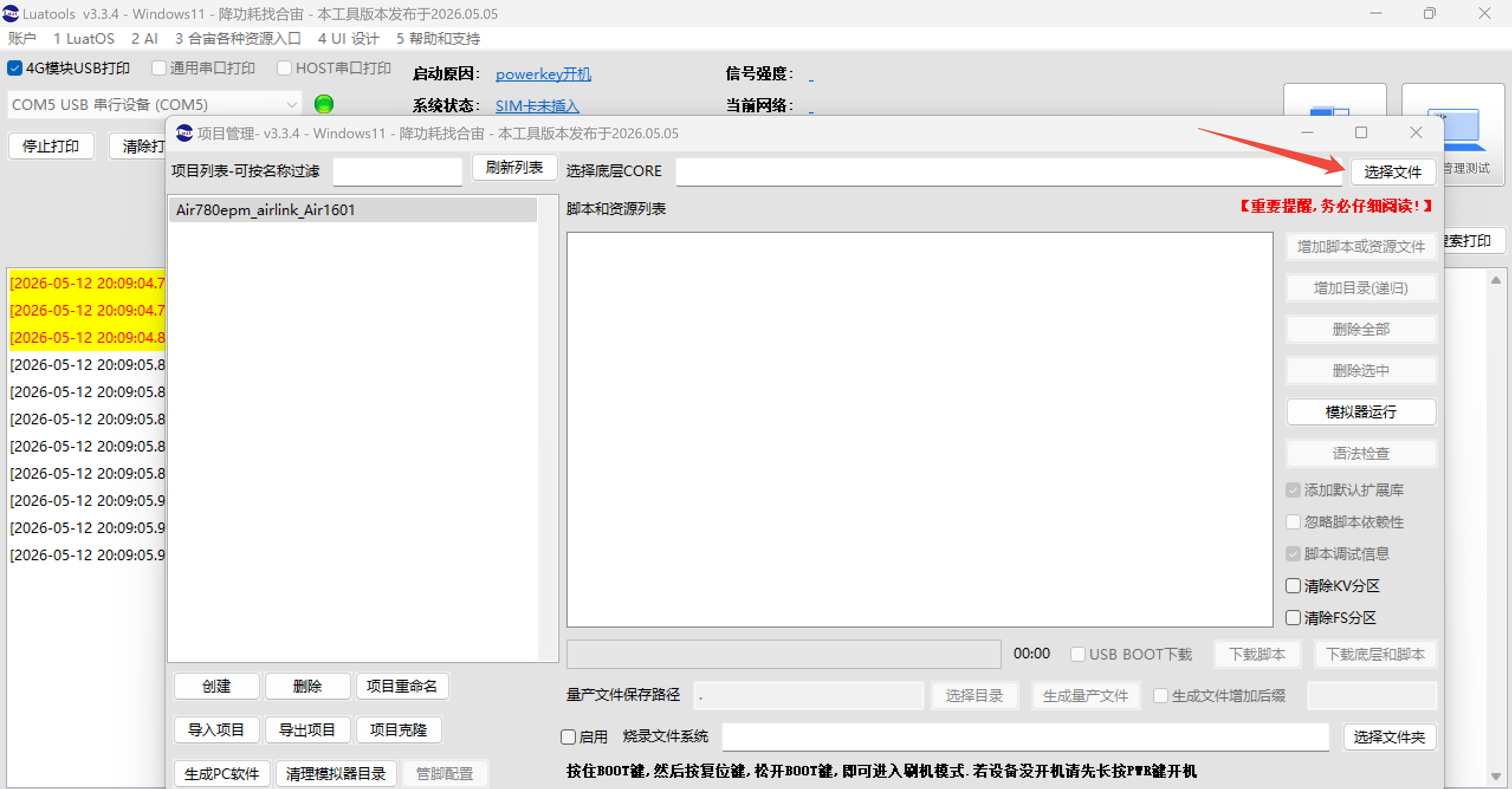
项目建立完毕后,首先要选择 Air780EPM 的底层 CORE,点击"选择文件"。
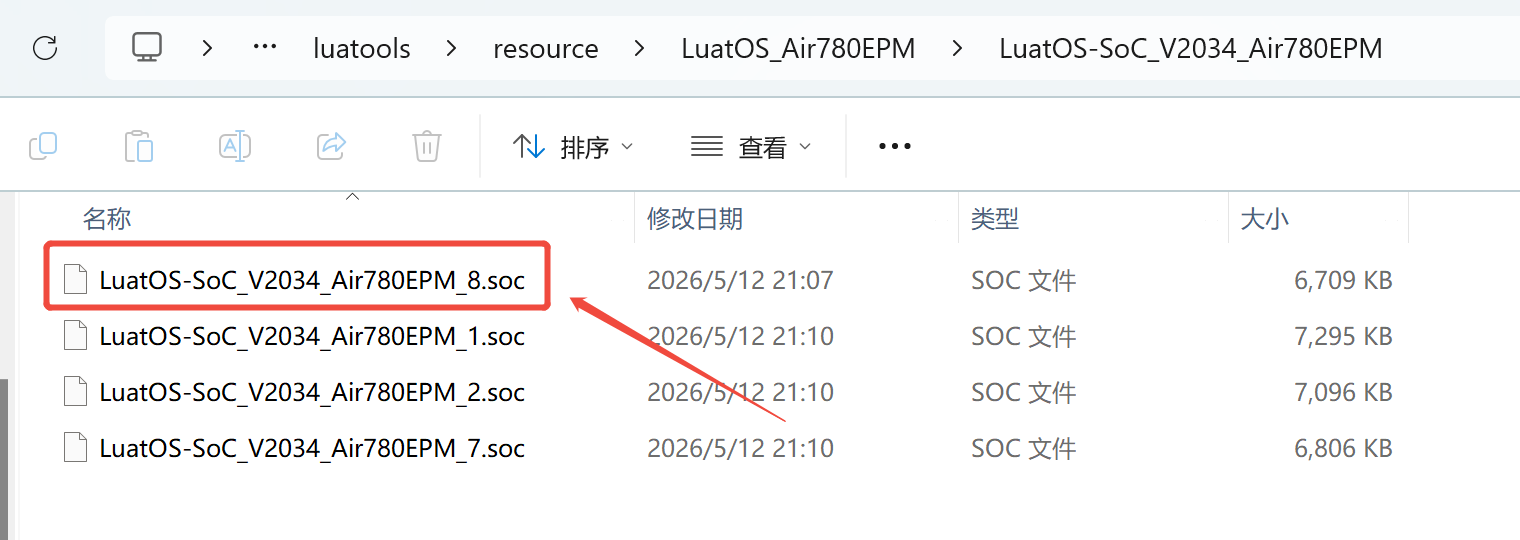
弹出文件选择框后,双击选择你需要添加的 Air780EPM 的 soc 文件,注意:必须选择V3034及以上固件版本,支持Airlink over uart的8号固件,这里使用的是LuatOS-SoC_V2034_Air780EPM_8.soc固件。
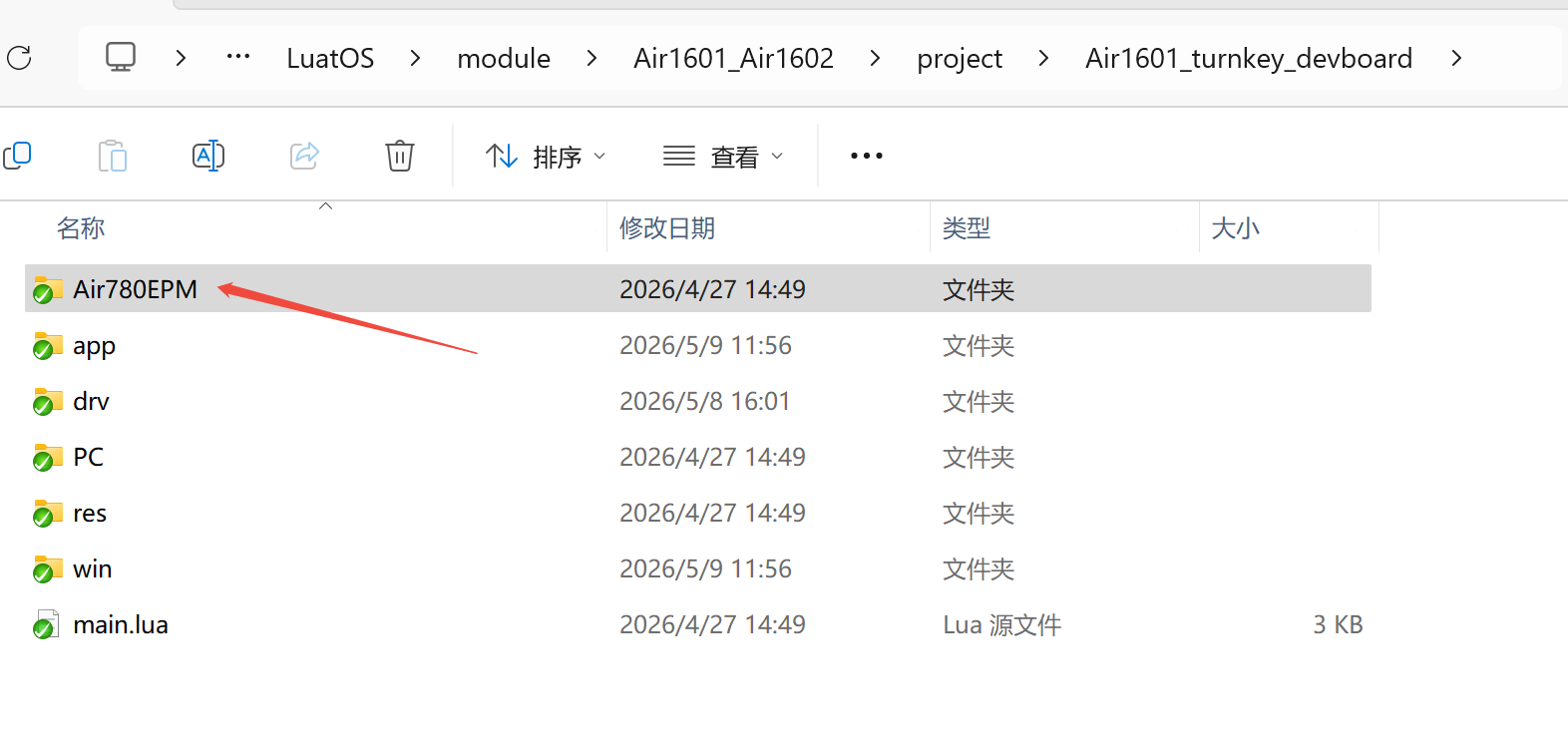
接下来添加脚本文件,点击"增加脚本或资源文件",选择你所需要添加的脚本文件即可,这里演示使用的是 Air1601_turnkey_devboard中Air780EPM 文件。
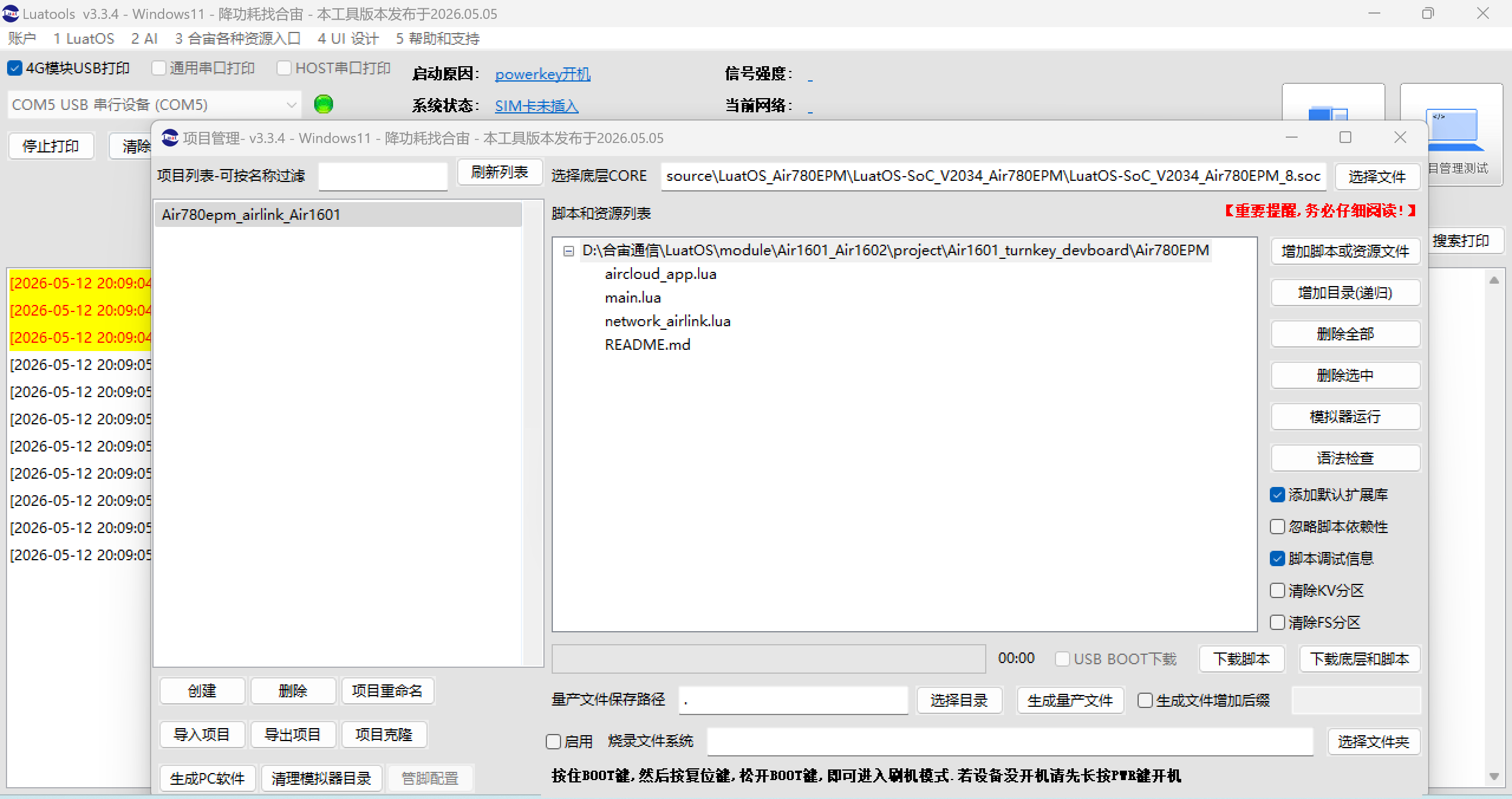
至此,项目新建成功,接下来进行烧录步骤。
如果前面接好了 USB 转串口扩展板,供电正常,并且 Luatools 串口设置正常的情况下,可以直接点击下图中的"下载底层和脚本"。
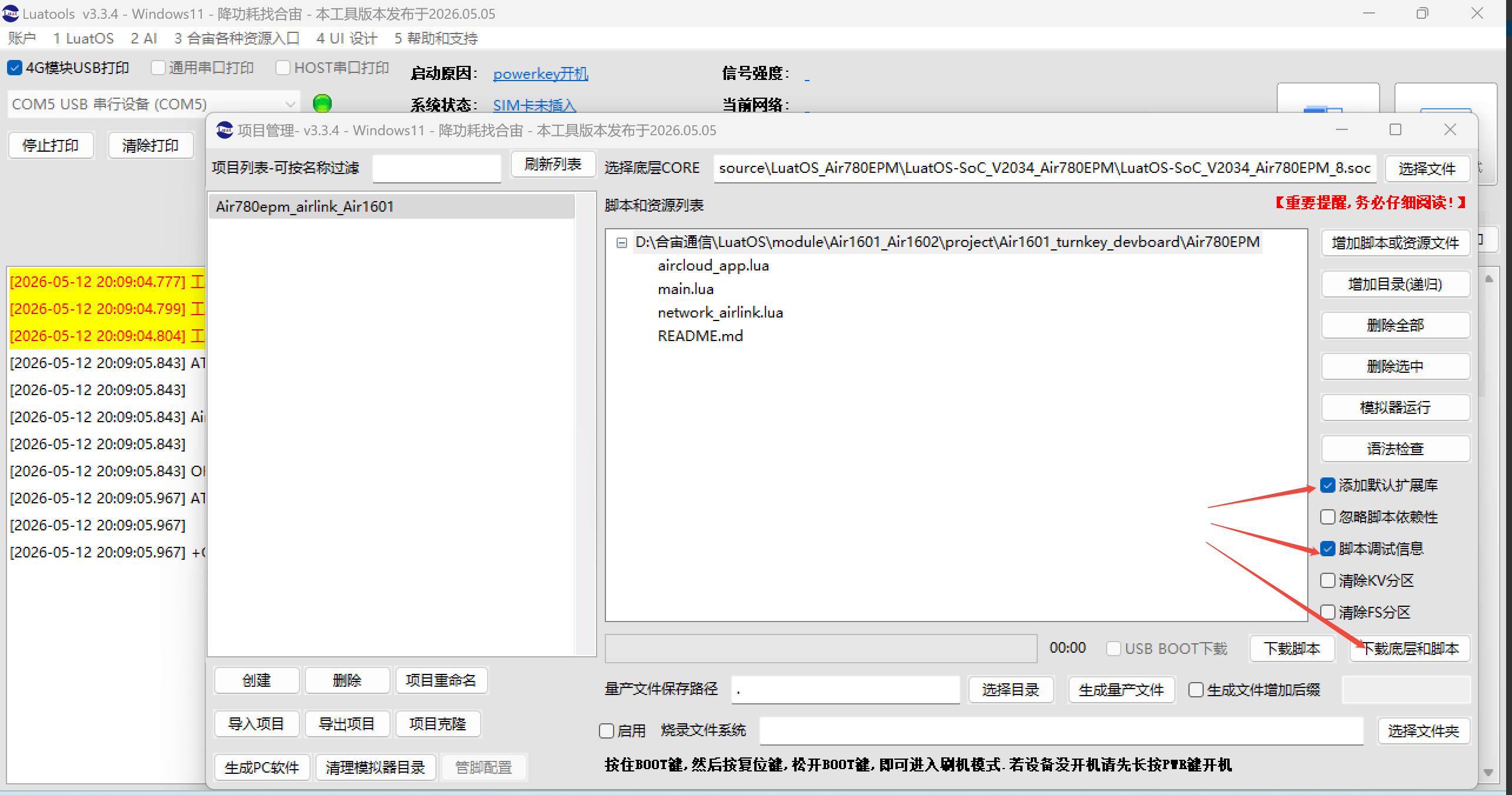
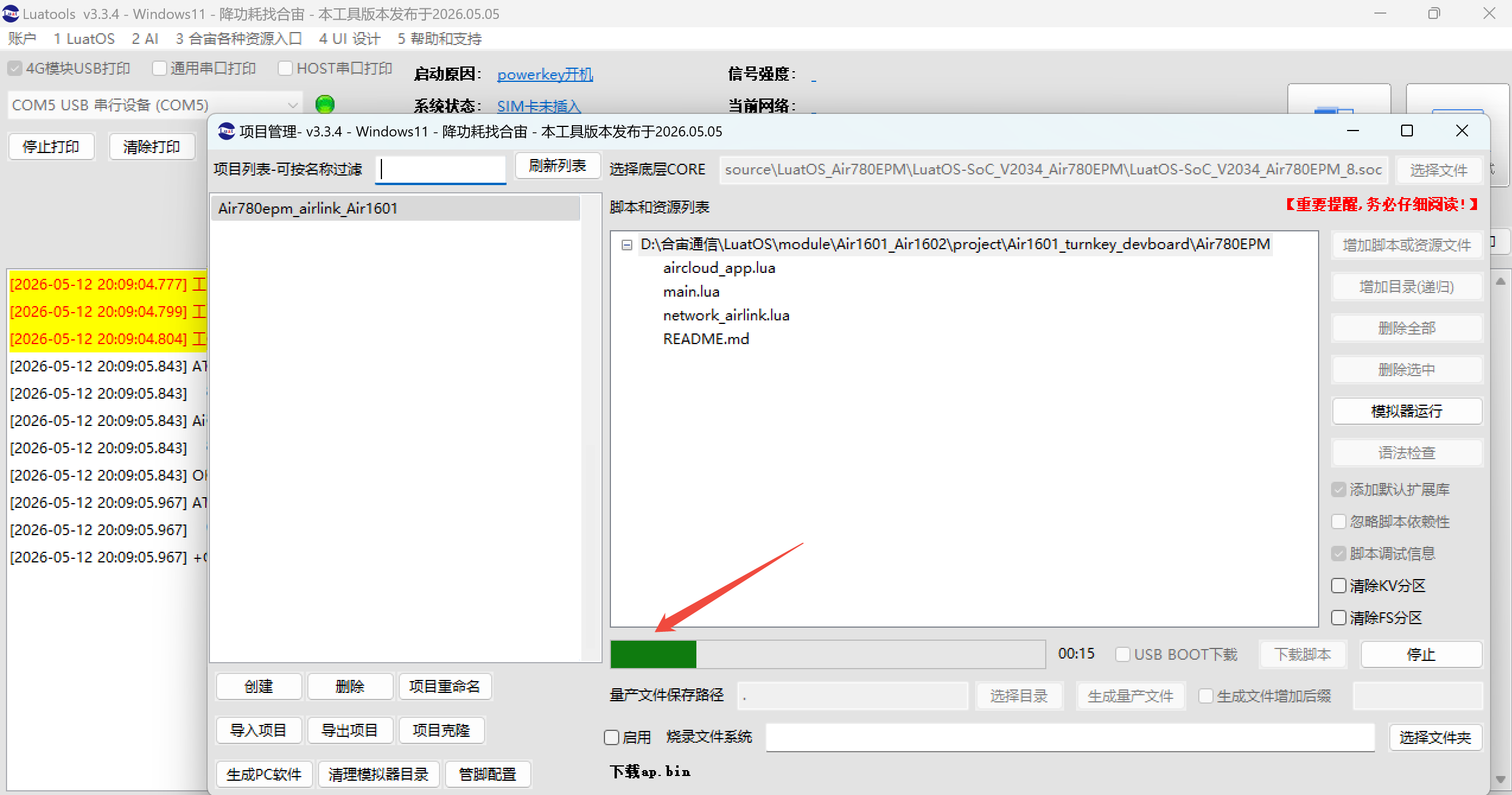
如果烧录正常,可以看到如下图所示的进度条在动。
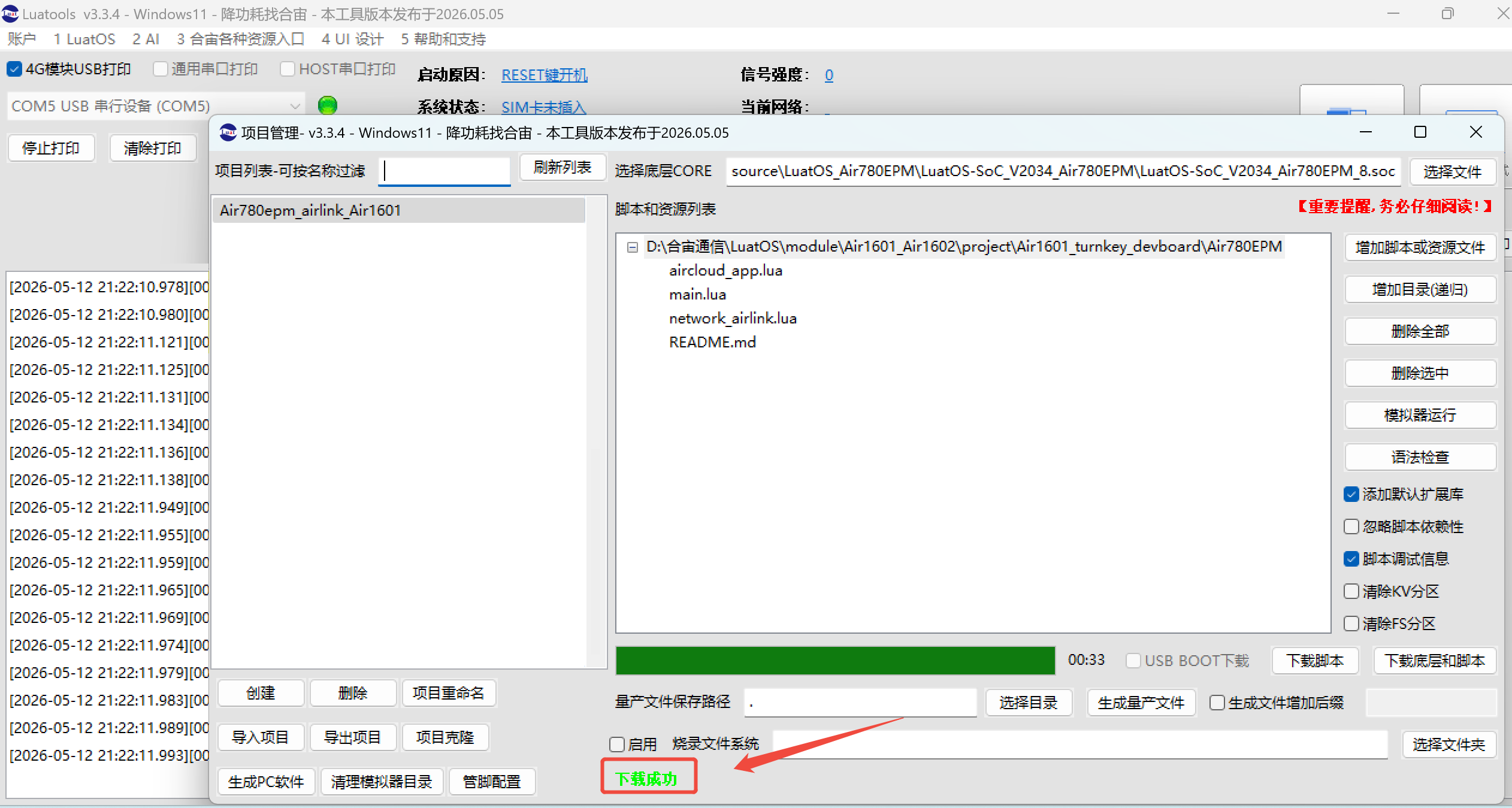
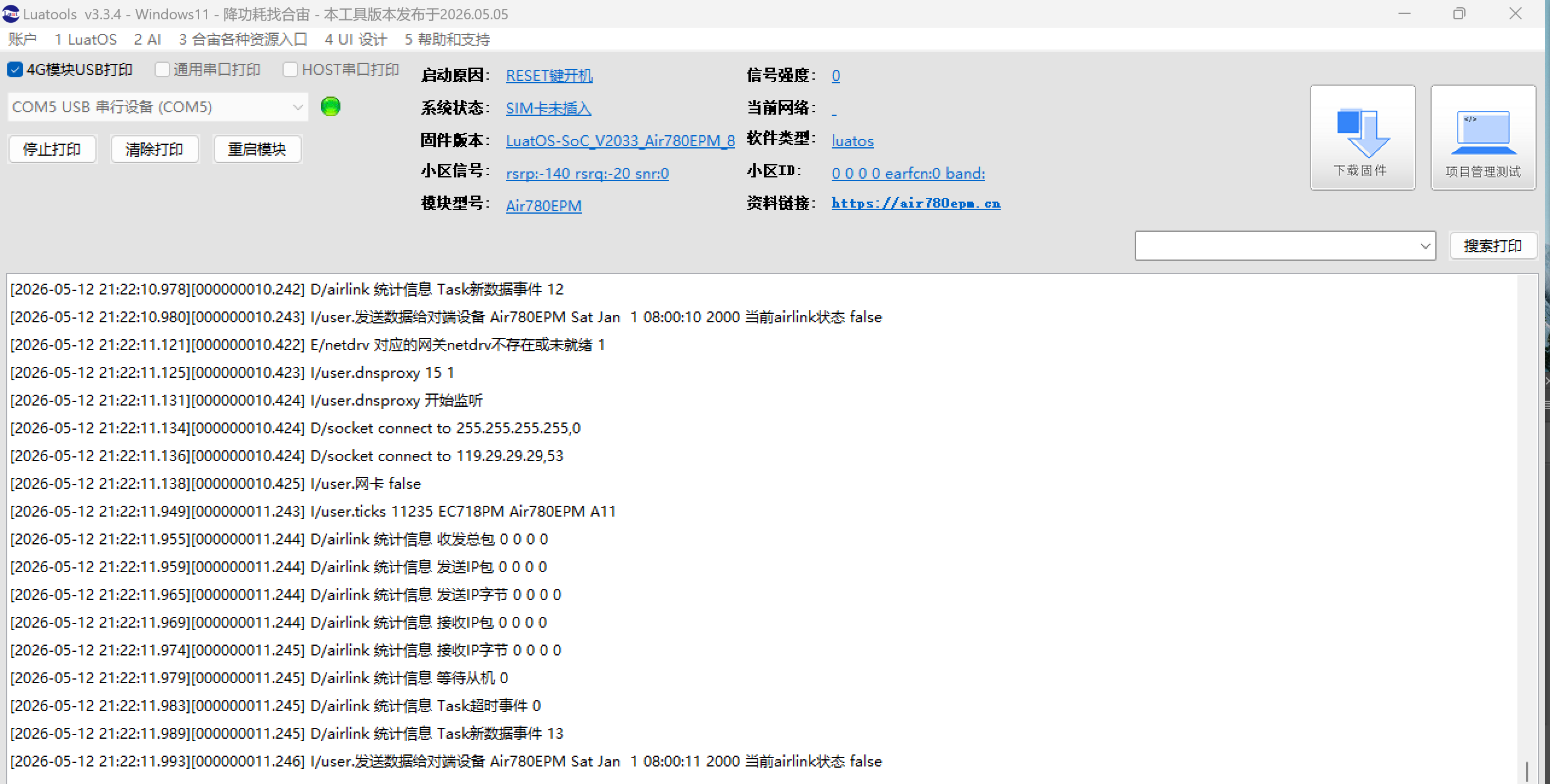
烧录成功后,LuaTools 会提示下载成功,并且 LuaTools 可以看到脚本打印的日志了。
四、各外设接口开关说明
4.1 Airlink over uart 4G
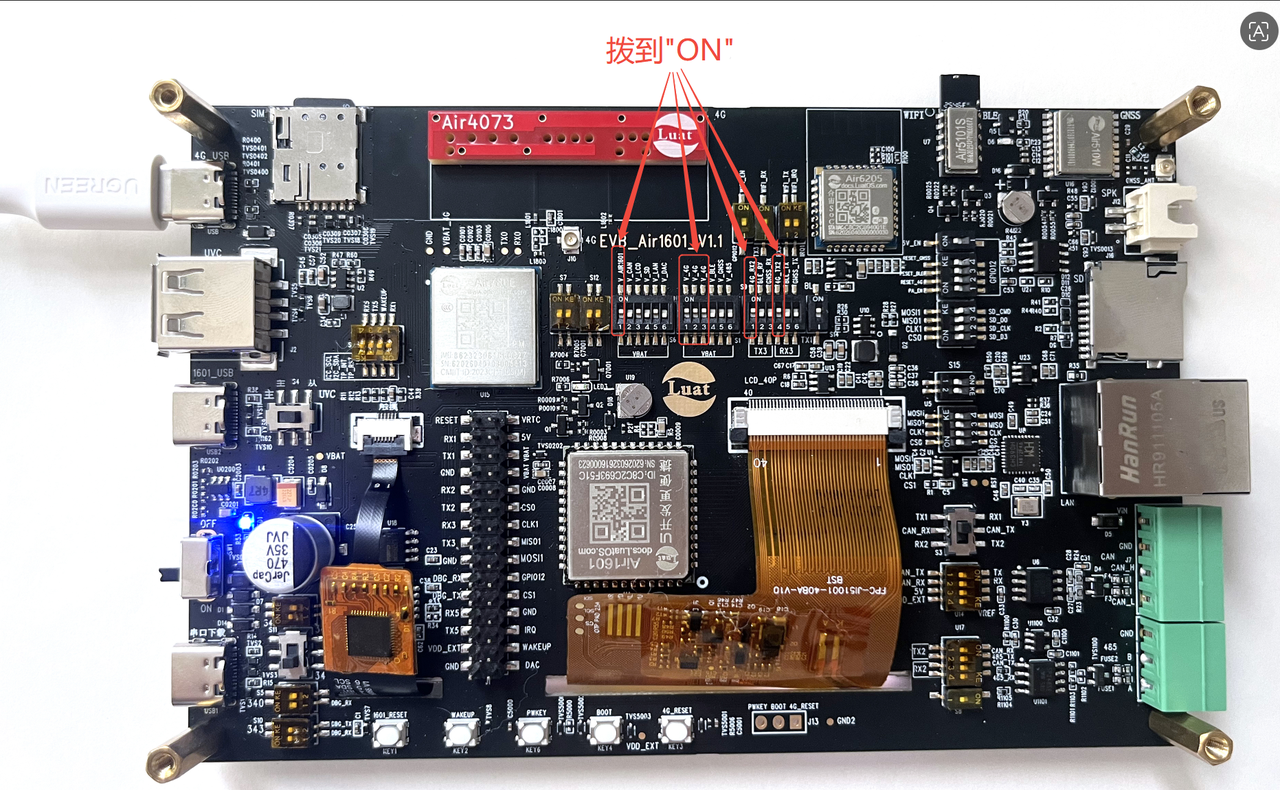
注意:使用Air1601 通过 Airlink over UART 与 Air780EPM 模组通信时,需确保 Air780EPM 烧录 V2034 及以上版本支持Airlink over UART 的8号固件,并按以下设置拨码开关:
- 主控供电:将 V_Air1601 拨至 ON,为 Air1601 主控芯片供电
- 模组供电:将 V_4G 拨至 ON,为 Air780EPM 模组供电。
- 串口通道配置:将 4G_RX、4G_TX 拨至 ON,同时将 BLE、GNSS 相关的复用开关拨至 OFF,确保 Air1601 的 4G_UART2 通道仅与 Air780EPM 直连,避免信号冲突
4.2 LCD接口
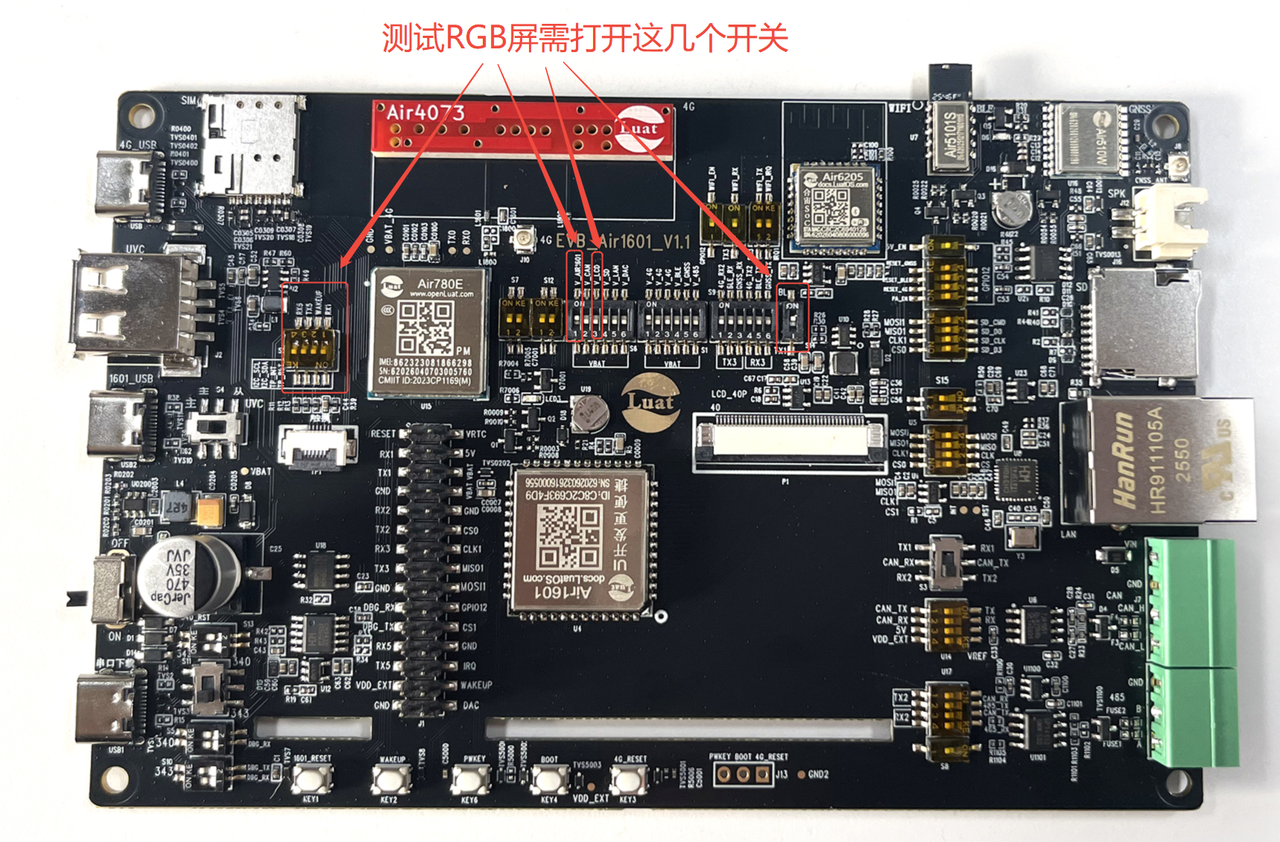
测试 RGB 屏时,需按以下设置拨码开关: - 主控供电:将 V_Air1601 拨至 ON,确保主控正常工作。 - 屏幕供电:将 V_LCD 拨至 ON,为 RGB 屏提供驱动电源。 - 数据通道配置:将 LCD 数据通道对应的拨码开关 I2C/TP 相关位拨至 ON,确保主控与屏幕的数据连接正常。 - 背光使能:将 BL(Backlight)开关拨至 ON,开启屏幕背光,使图像正常显示。
目前支持1024*600分辨率 5寸/7寸/9寸 /10.1寸RGB屏幕
4.3 ADC接口
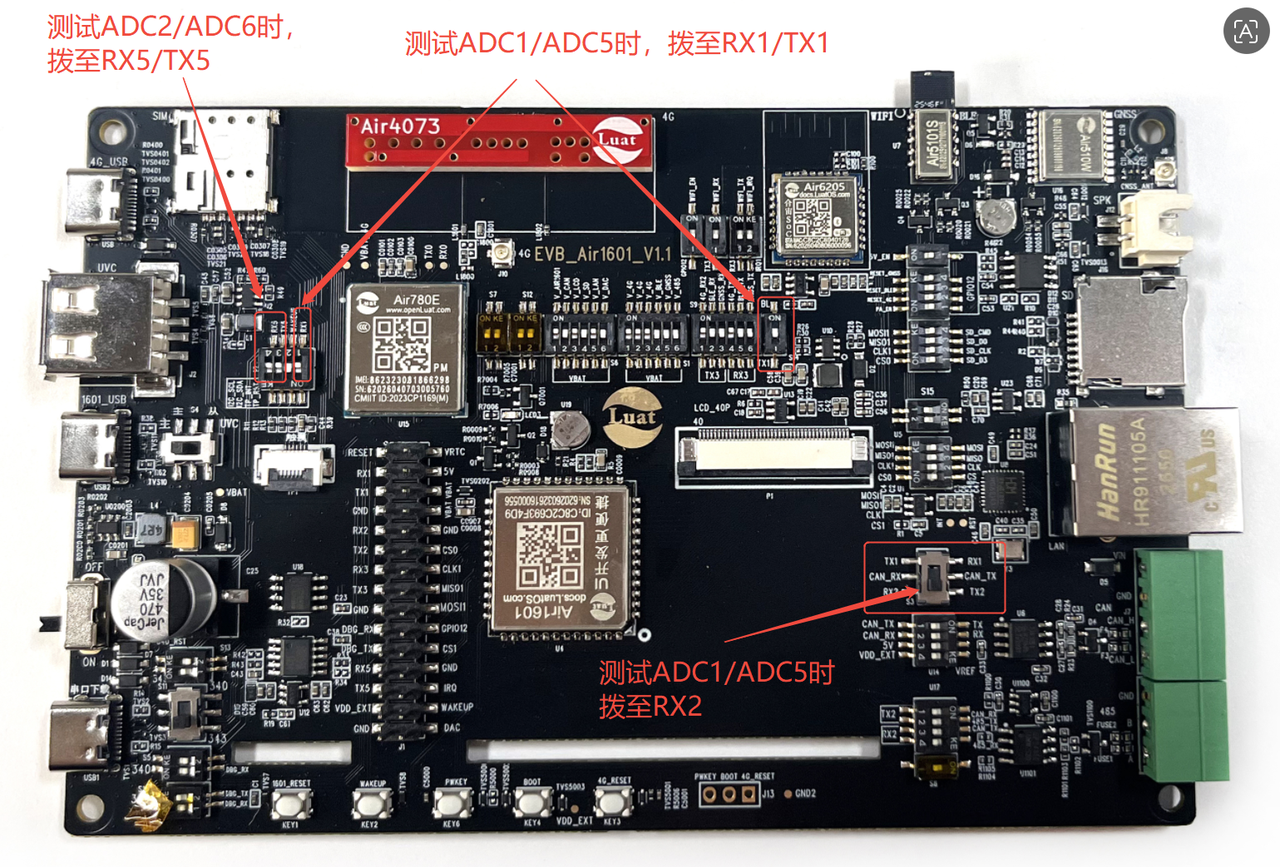
4.3.1 ADC1、ADC5 与 CAN1、UART1 功能复用,且各自额外复用其他外设:
- ADC1 复用 TP_RST 功能;
- ADC5 复用 LCD 背光控制(LCDBL)功能。
测试时需:
- 将S3位置的开关拨到下方"RX2/TX2",断开CAN/UART信号;
- 测试ADC1时,将S2位置对应开关拨到"RX1",断开TP_RST信号;
- 测试ADC5时,将S14背光开关拨到"TX1",断开LCD背光控制信号。
4.3.2 ADC2/ADC6 同时与 UART5(TX5/RX5)和 I2C1(SCL/SDA)功能复用。
- 测试时,需将S2位置对应开关拨到“RX5/TX5"。
4.4 uatr功能
4.4.1 uart 1
使用 UART1 功能的开关设置说明:
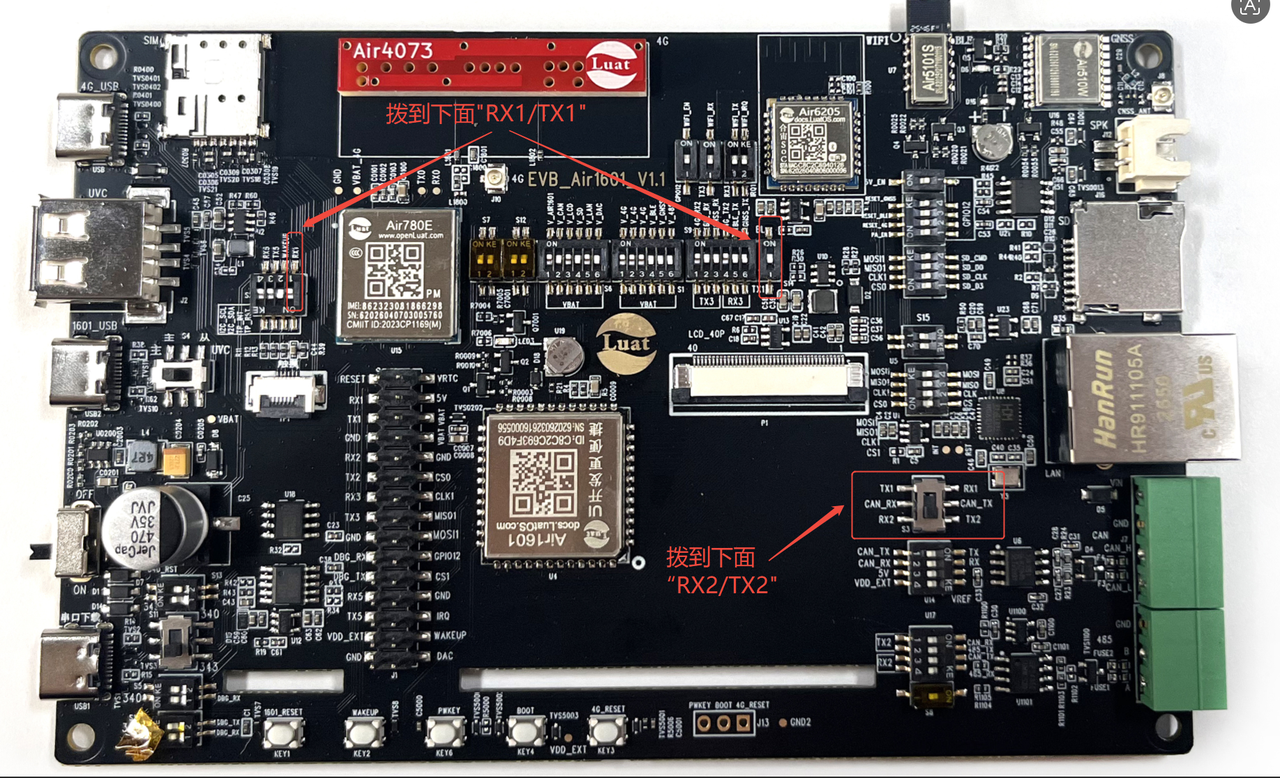
UART1 的 TX1/RX1引脚与板载 CAN1、LCD 背光(LCD_BL)、触摸复位(TP_RST)存在硬件复用关系。
不使用这些外设时,无需拨动任何开关,UART1 可直接正常使用。
当你需要同时使用上述外设(CAN1/LCD 背光 / 触摸)时,需要按以下方式设置开关;
- S3 开关(UART1/CAN1 切换):需将 S3 拨至 下面RX2/TX2 侧,断开 CAN1,避免信号冲突。
- LCD 背开关:需拨至下面断开(非 ON)位置,关闭背光驱动。
- S2 开关(触摸复位控制):需将 S2 拨至断开状态,断开 TP_RST 触摸复位功能。
4.4.2 uart2
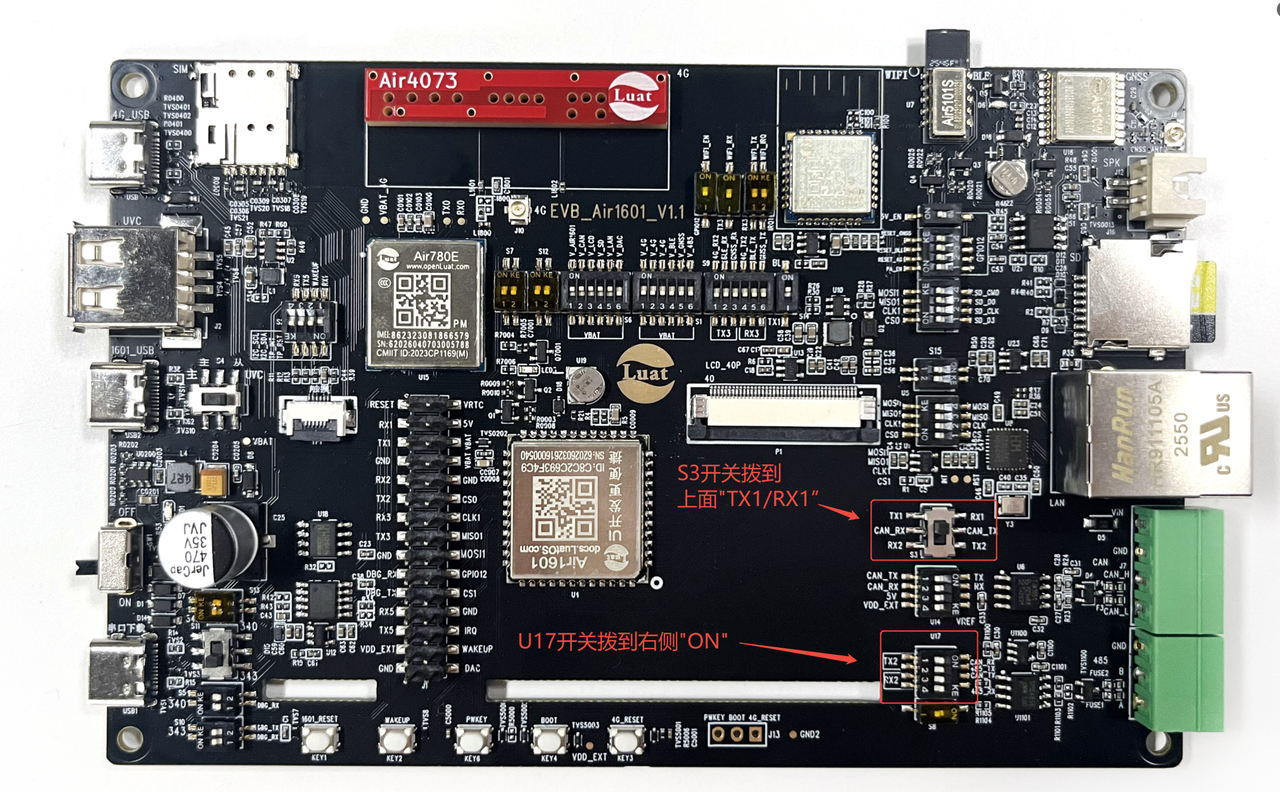
使用 UART2 时,开关设置是:
- U17 开关:拨到 右侧"ON";
- S3 开关:UART2 与 CAN2 功能复用,使用 UART2 时,需将 S3 位置的开关拨到上方标注 RX1/TX1 的位置,断开 CAN2总线。
4.4.3 uart3
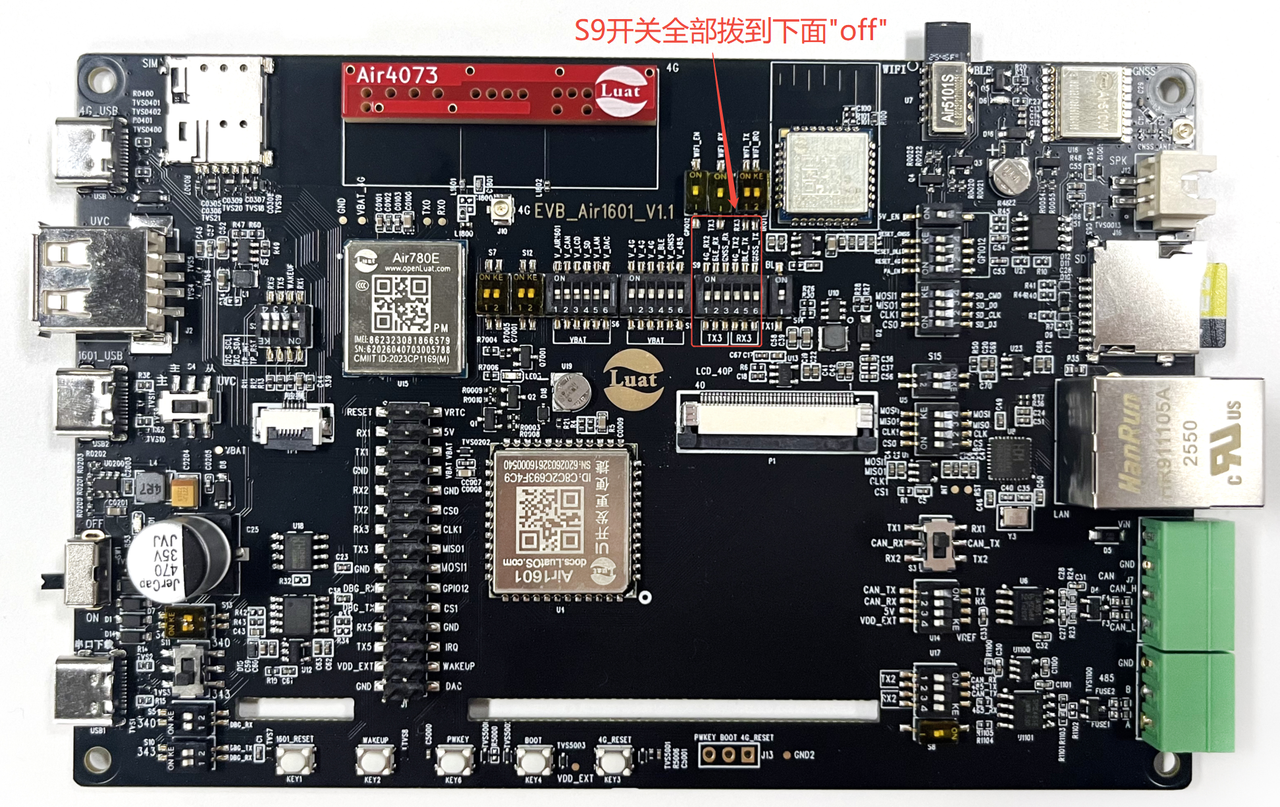
因 UART3 与 AirLink 功能复用,使用 UART3 时需将 S9 多路开关全部拨至下方 “OFF” 位置,断开与 4G/BLE/GNSS 外设的连接。
4.4.4 uart5
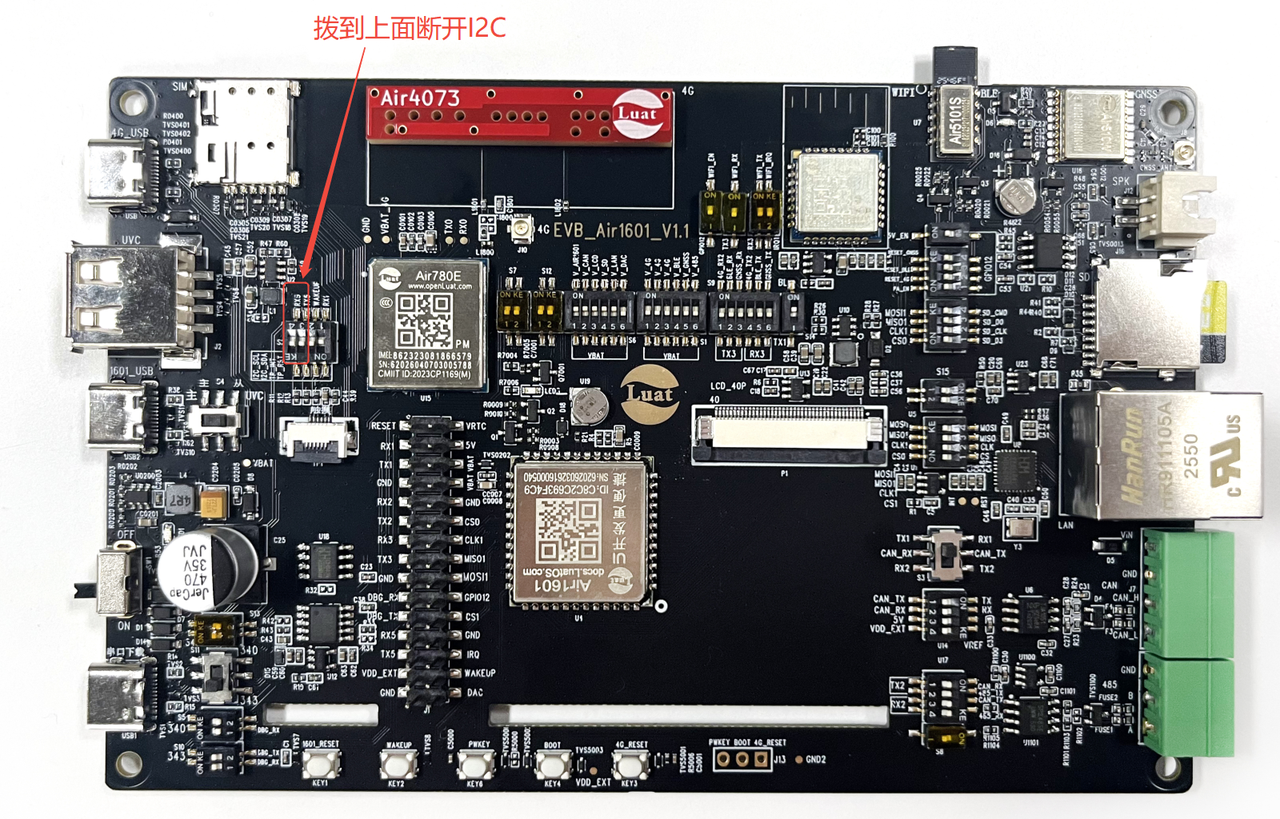
UART5 与 I2C1存在硬件复用关系,并通过 S2 开关连接到板载 RGB/TP 外设,当同时使用 RGB/TP 时:需将 S2 对应开关拨至上面断开状态,切断与 I2C1_SDA/SCL引脚的连接。
4.5 SPI_以太网接口
以太网功能开关设置说明
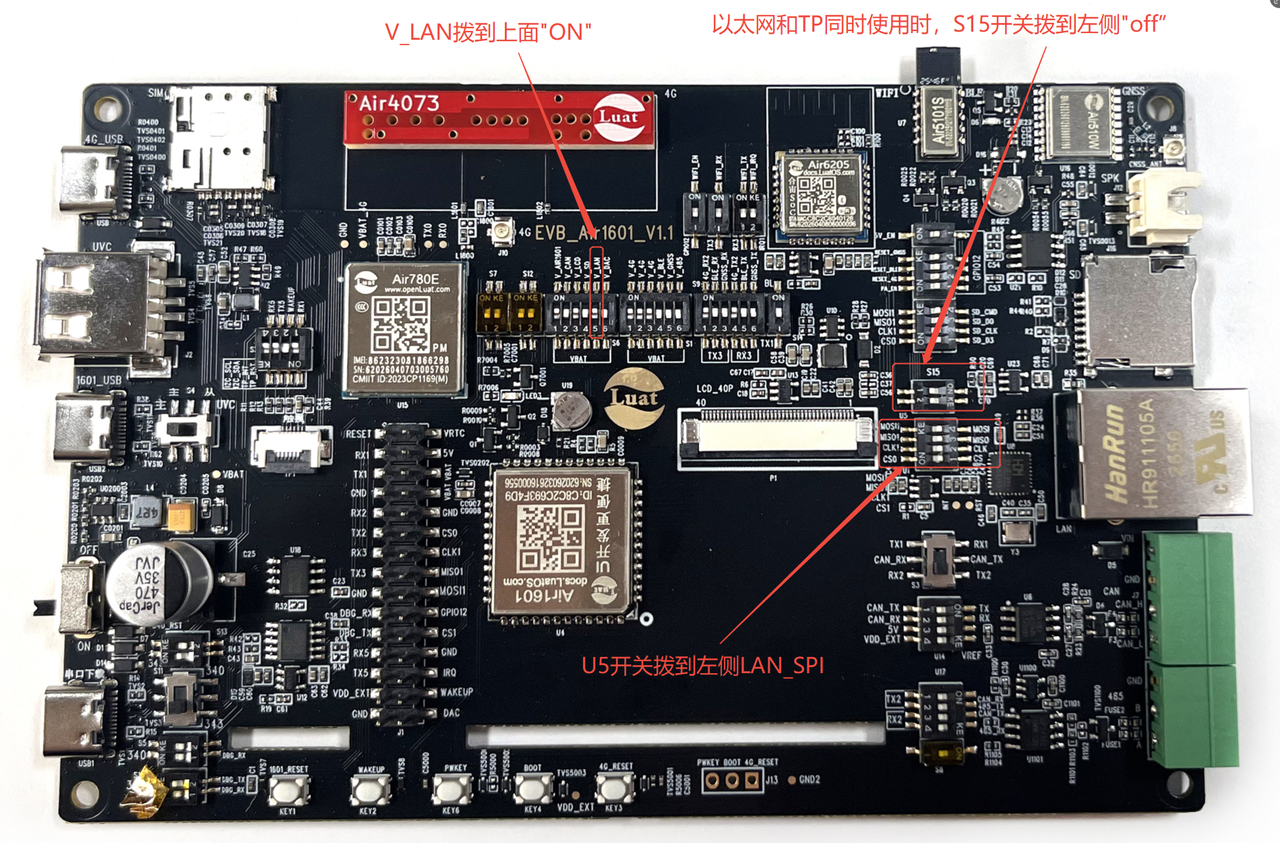
- V_LAN 电源开关:拨至 ON,为以太网 PHY 芯片供电。
- U5(SPI/ETH 通道拨码开关):所有通道拨向左侧"ON",打开以太网,以太网使用 CS1 (GPIO14) 作为片选。
- S15(WAKEUP/LAN_INT 中断开关):
- 单独使用以太网时:拨至 ON,连接 WAKEUP 信号到 LAN_INT,启用以太网中断功能。
- 与触摸(TP)同时使用时:拨至 OFF,断开以太网中断,将 WAKEUP 信号留给 TP 使用。
4.6 SPI_SD卡接口
SD 卡功能开关设置说明
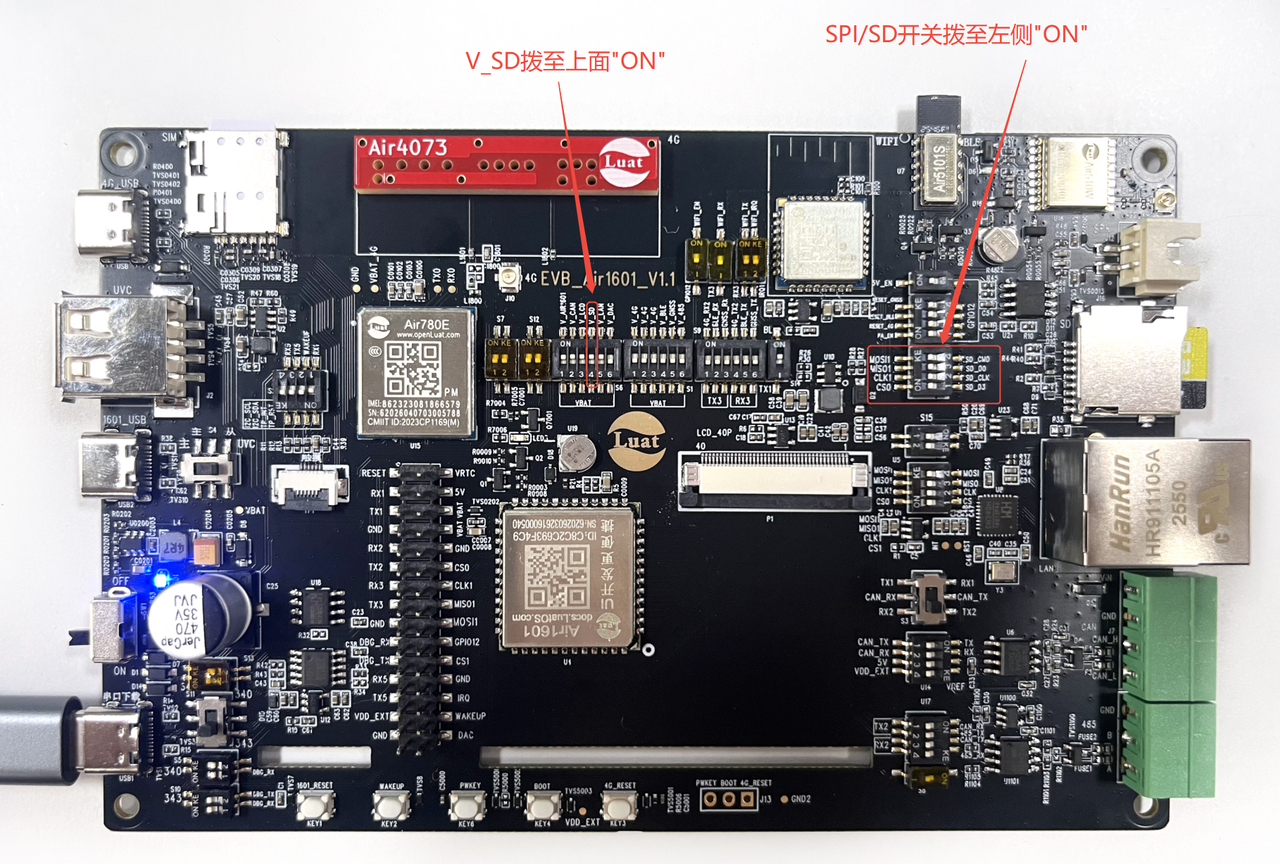
- V_SD 电源开关:拨至 V_SD 位置,为 SD 卡接口供电。
- SPI/SD 通道拨码开关:所有通道拨向左侧"ON",将 SPI1 总线信号切换至 SD 卡接口,SD 卡使用 CS0 (GPIO8) 作为片选。
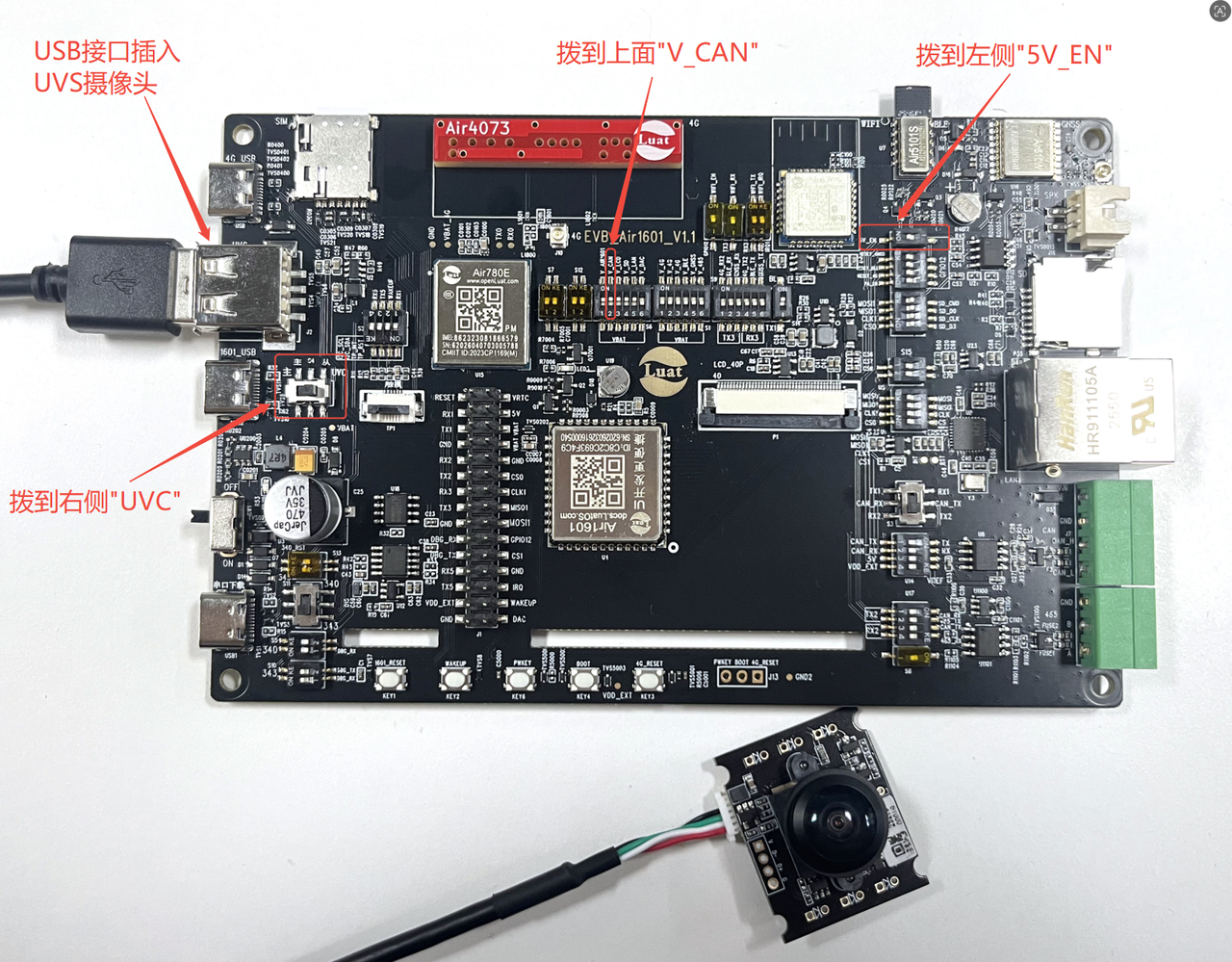
4.7 camera接口
UVC 摄像头功能开关设置说明 - V_CAN 电源开关:拨到上方 V_CAN 位置,为 USB 接口提供 5V 供电。 - 5V_EN 开关:拨到左侧 "ON" 位置,开启 USB 接口的 5V 输出,为 UVC 摄像头供电。 - UVC 通道开关:拨到右侧 UVC 位置,将 USB 信号切换至 UVC 摄像头接口。
4.8 DAC接口
使用 DAC 接口播放音频时,需将 VBAT 开关相处的 v_DAC 拨至"ON"。