如何烧录固件到引擎主机
作者:陈媛媛 | 最后修改:2026-05-31
一、本篇文章的目的
本篇文章重点介绍如何使用Luatools工具烧录固件到合宙引擎主机Air1602中。
二、准备软硬件环境
2.1 软件环境
2.1.1 准备好合宙引擎主机1602及Air6205固件及脚本
在烧录项目文件到合宙引擎主机 1602之前,你需要准备好固件:
固件下载参考:
2.1.2 准备好Luatools工具
Luatools 作为由合宙所提供的调试工具,Luatools 支持最新固件获取、固件打包、trace 打印、单机烧录等功能
此工具适用于合宙所有 4G 模组, 4G + GNSS 模组和工业引擎系列。
LuaTools下载调试教程参考:LuaTools下载调试教程 - 合宙模组资料中心
2.2硬件环境
硬件环境参考:Air1602引擎主机硬件环境介绍
三、烧录固件到合宙引擎主机 1602中
3.1 烧录默认出厂固件
使用 Luatools 工具,通过 USB 端口烧录固件。
并需要安装CH343驱动,对应下载和安装详细说明参考:CH343驱动下载和安装
注意:在烧录Air6205固件之前,一定要保证先烧录了正确的Air1602默认出厂固件,否则会大概率导致Air6205固件烧录失败
3.1.1 烧录教程
3.1.1.1 烧录Air6205固件
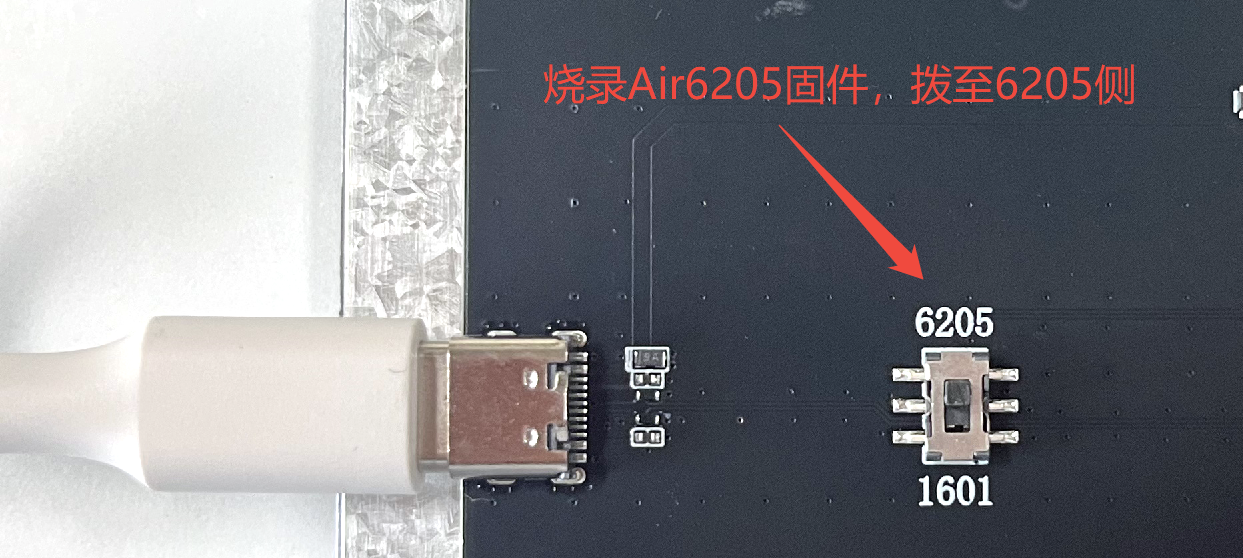
1、烧录固件时,请将背面拨码开关拨至6205侧
2、合宙引擎主机 1602通过 USB 连接到电脑。
3、 打开 Luatools
注意!如果LuaTools不是截图中当前的3.3.4版本,请升级至最新版本;

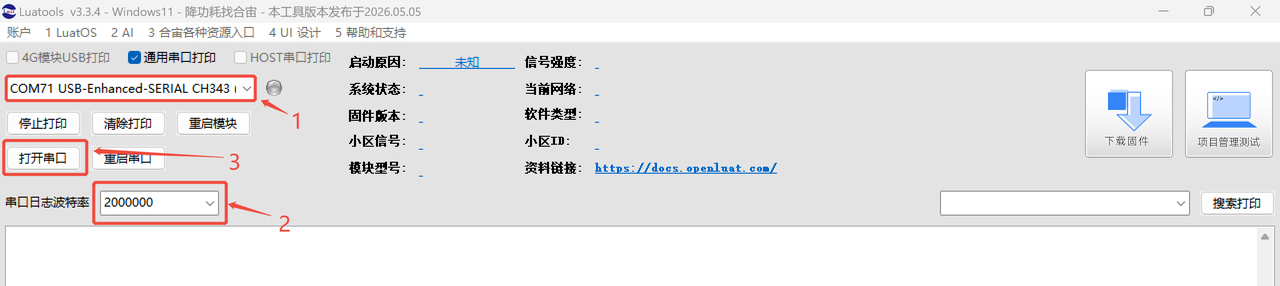
4、 打开串口
注意:Air6205 串口波特率选择2000000
5、打开 “下载固件”--"选择文件"--下载
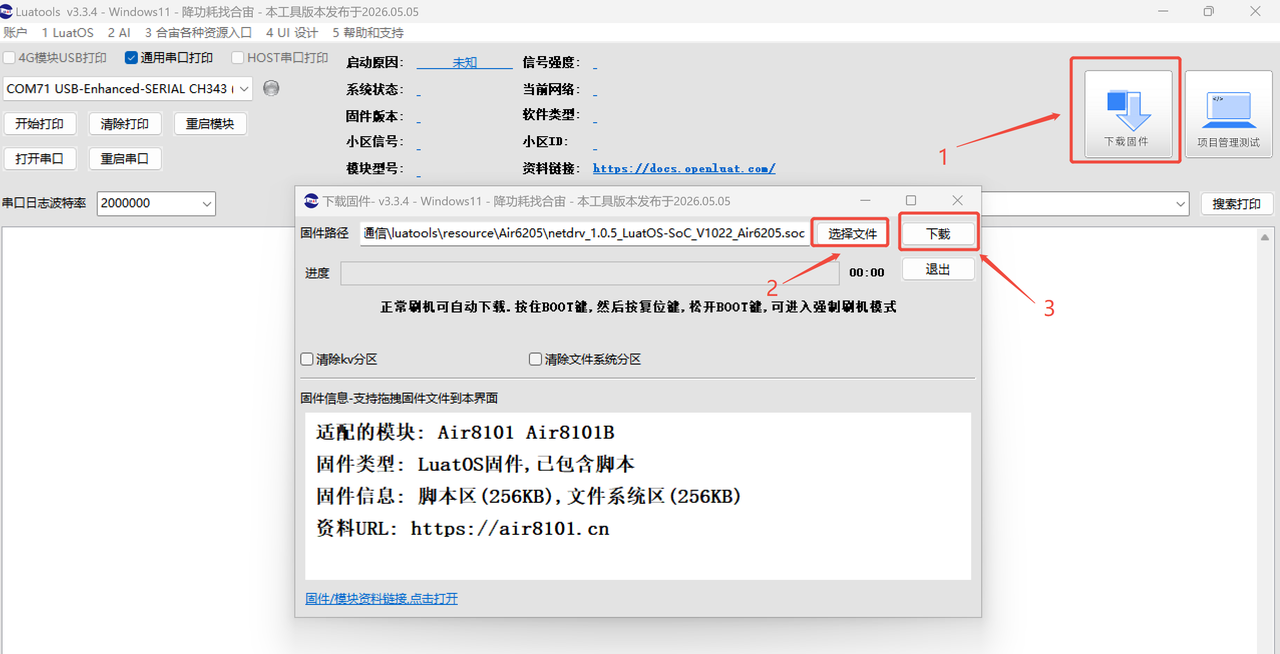
6、 下载完成
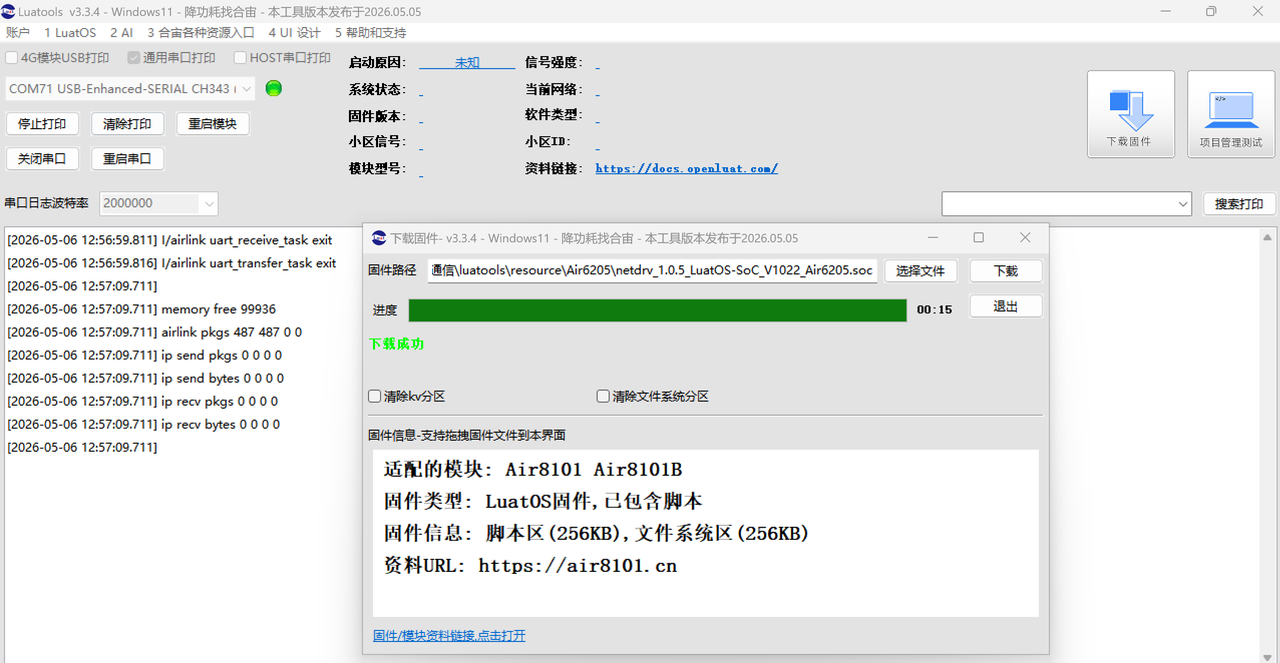
3.1.1.2 烧录Air1602固件及脚本
1、背面拨码开关拨至160X侧
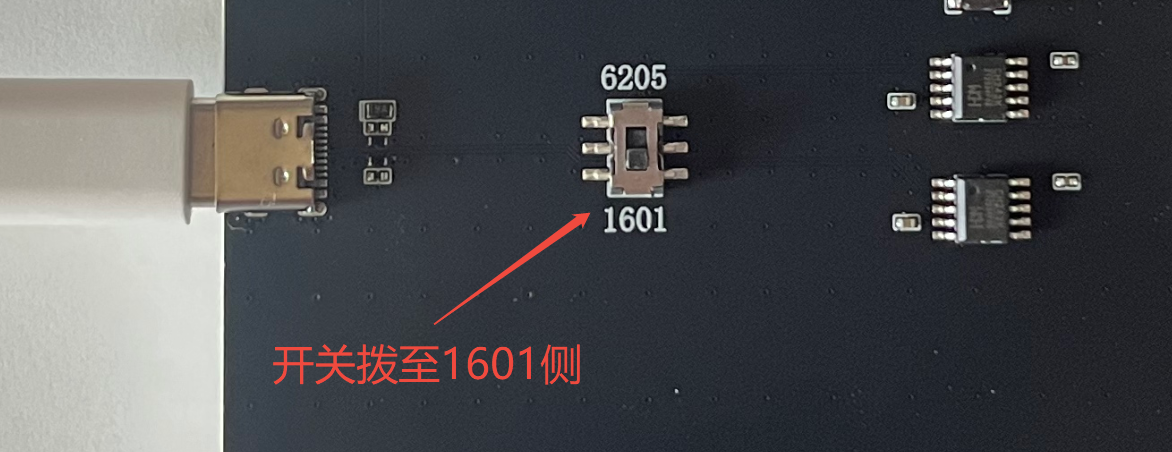
2、使用 type-C 数据线一端连接开发板 UBS 接口,另一端连接电脑 USB 接口,通过电脑的USB 接口直接给引擎主机供电。
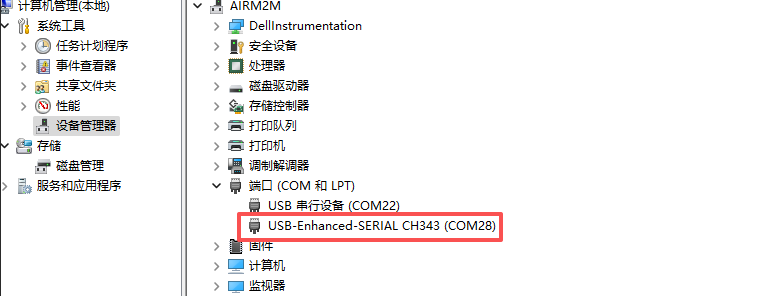
USB成功连接电脑后,电脑的设备管理器可以看到" USB-Enhanced-SERIAL CH343 "的端口,串口波特率设置为6M。若未识别到该端口,请先安装 CH343 驱动程序。 打开串口
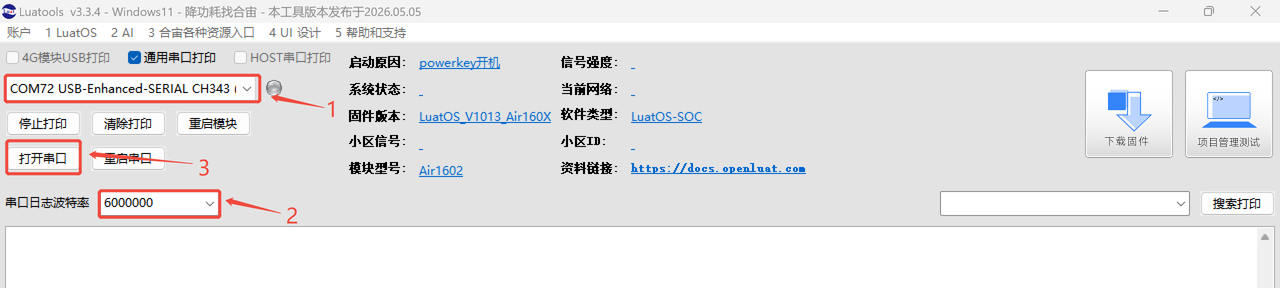
Luatools 配置项目并且烧录
注意:Air1602 串口波特率选择6000000
3、 打开“项目管理测试 ”

4、 创建项目
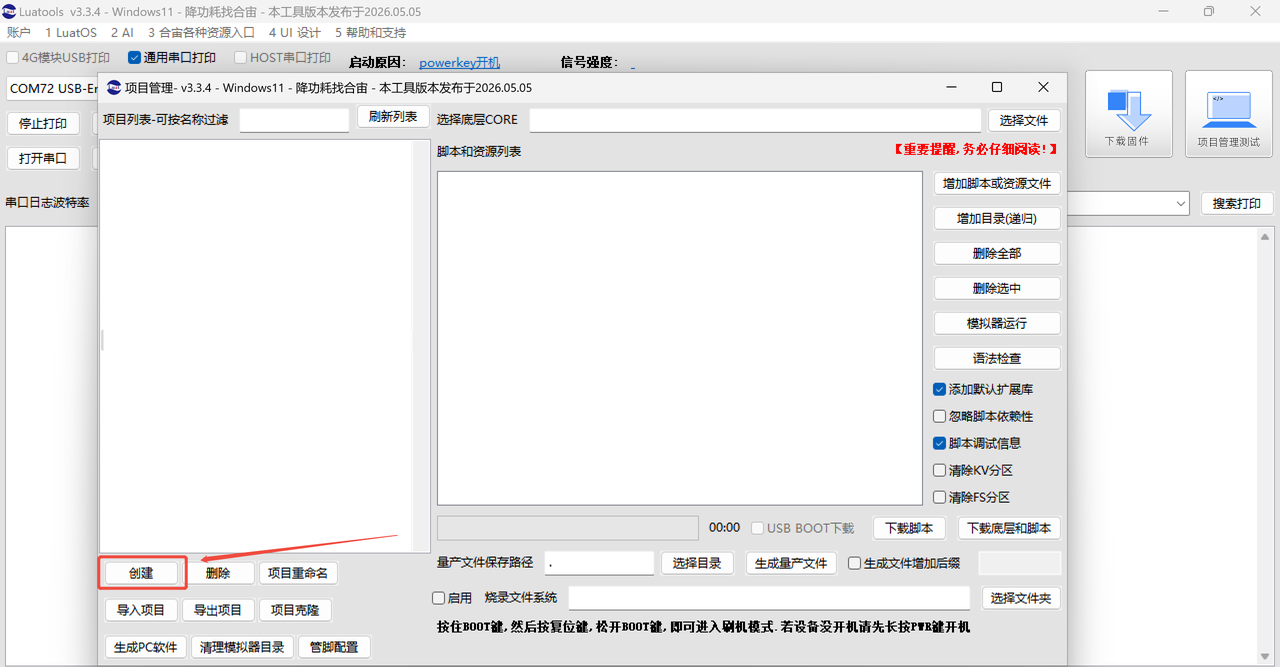
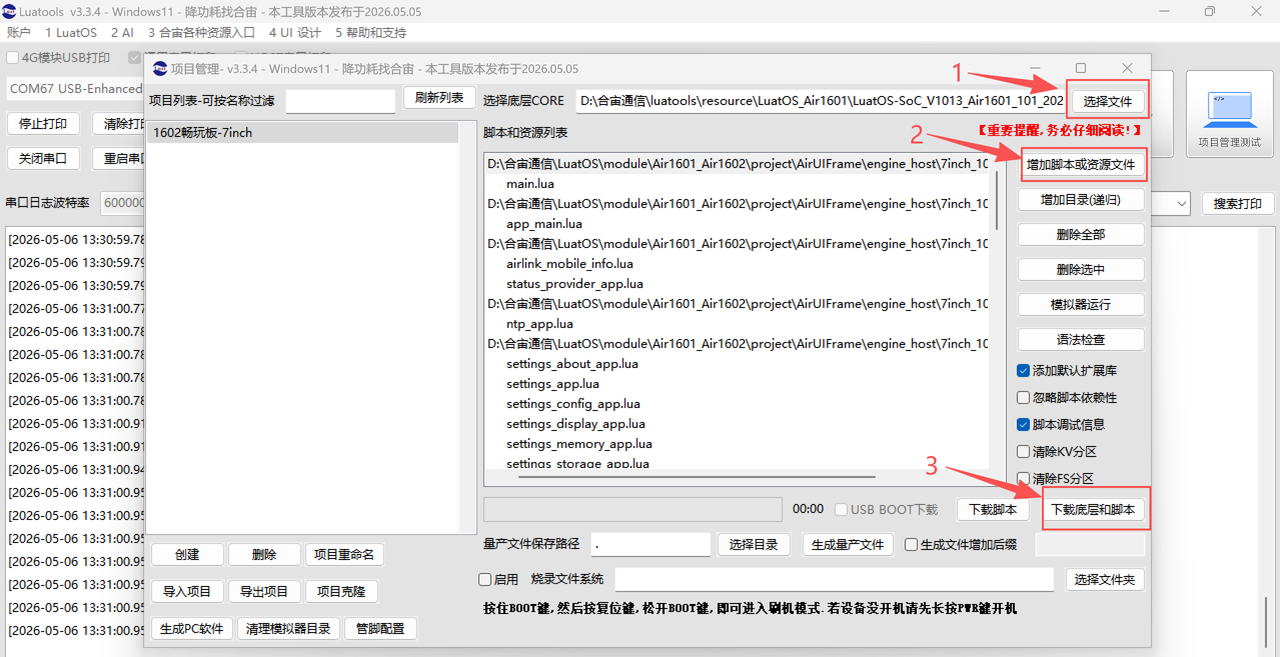
5、选择底层core、增加脚本或资源文件
底层内核:选用本文档 2.1.1 章节指定的底层 Core;
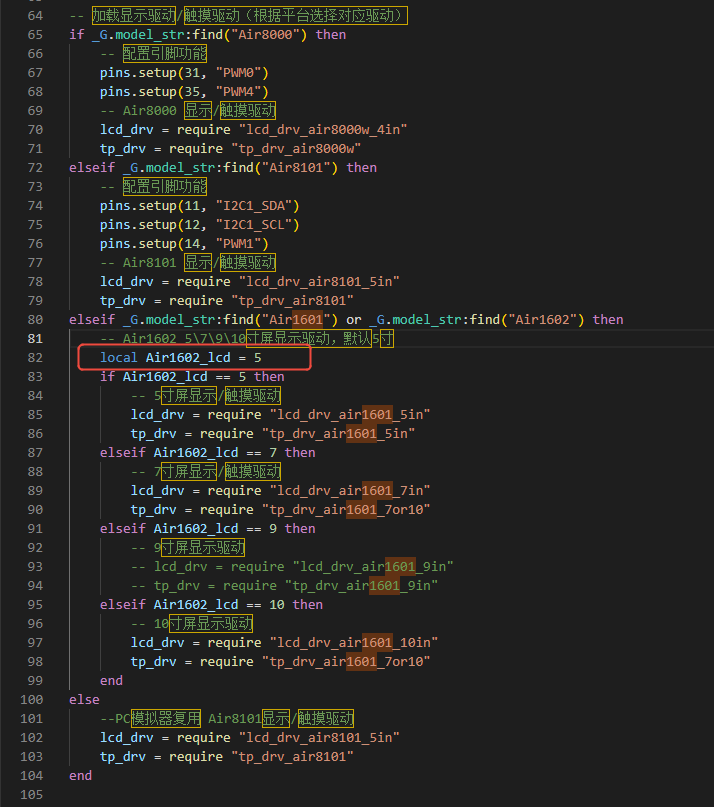
脚本文件:选用本文档 2.1.1章节指定的脚本,根据不同硬件修改main.lua中对应的脚本;
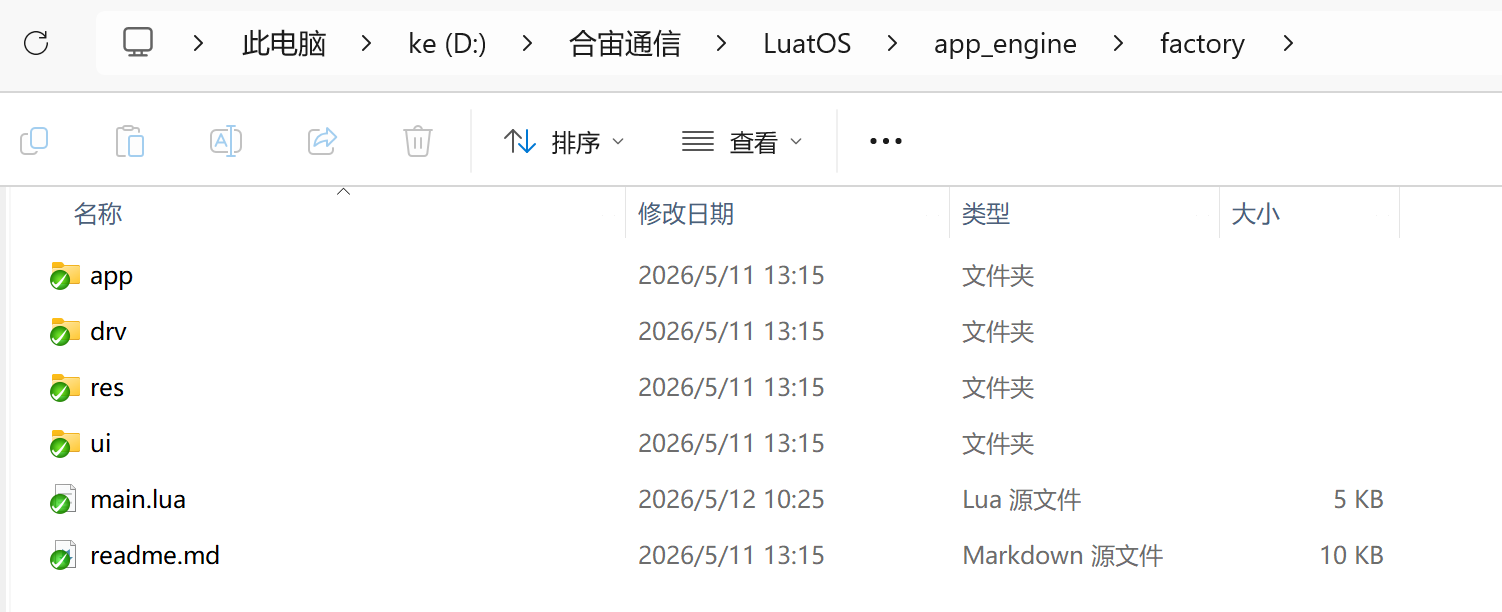
根据自己手里的引擎主机版本在main.lua中选择对应的驱动
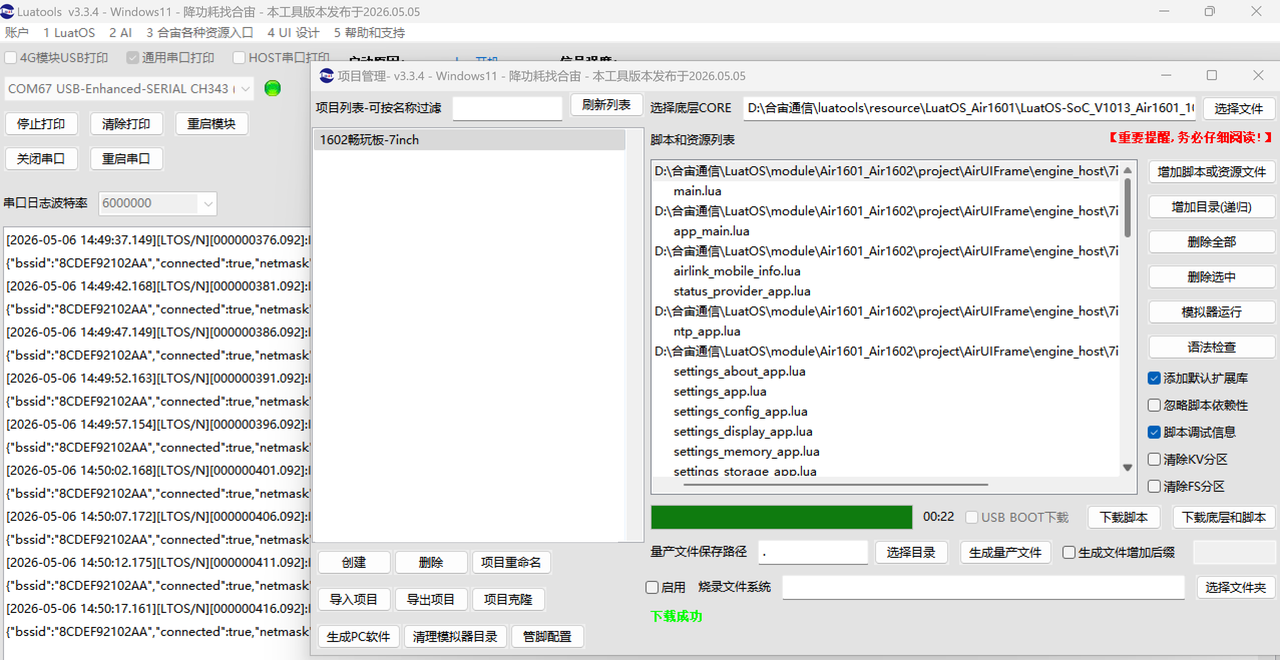
6、下载固件和脚本
7、烧录成功
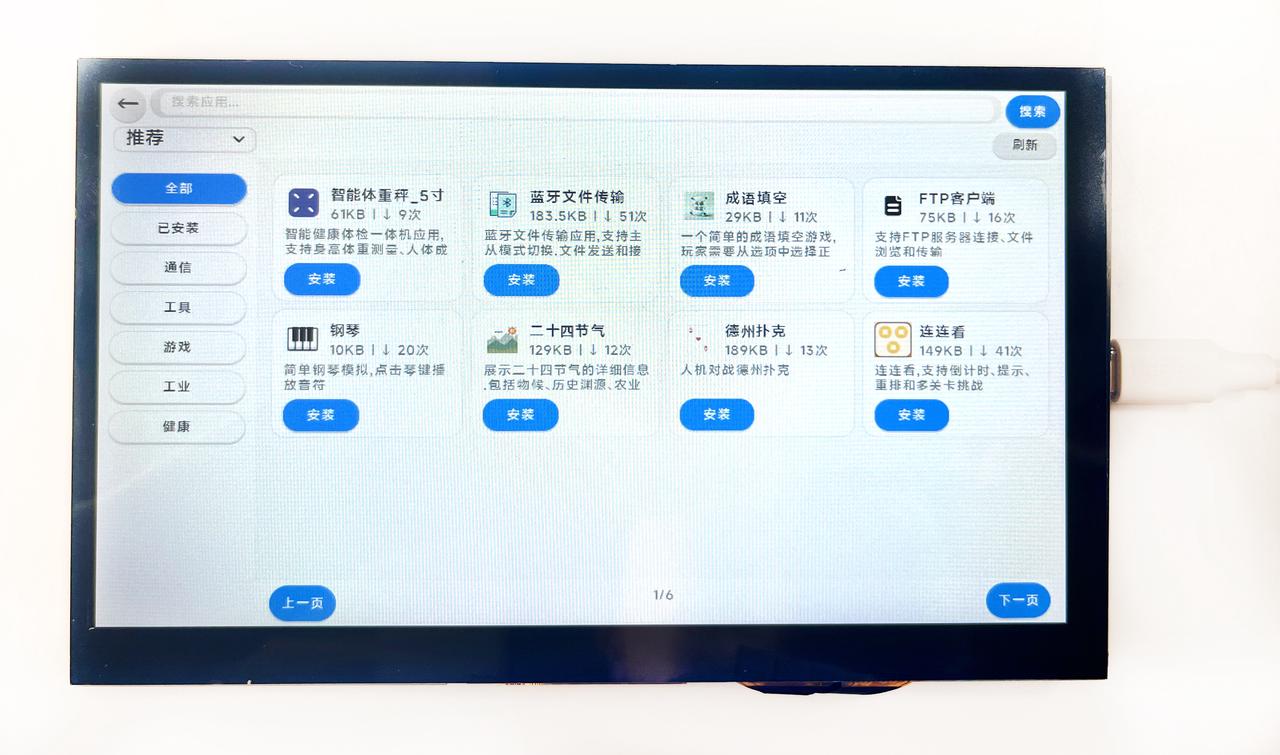
8、显示效果
3.1.1.3 烧录Air1602默认出厂固件
1、背面拨码开关拨至160X侧
2、使用 type-C 数据线一端连接开发板 UBS 接口,另一端连接电脑 USB 接口,通过电脑的USB 接口直接给引擎主机供电。
USB成功连接电脑后,电脑的设备管理器可以看到" USB-Enhanced-SERIAL CH343 "的端口,串口波特率设置为6M。若未识别到该端口,请先安装 CH343 驱动程序。 打开串口
Luatools 配置项目并且烧录
注意:Air1602 串口波特率选择6000000
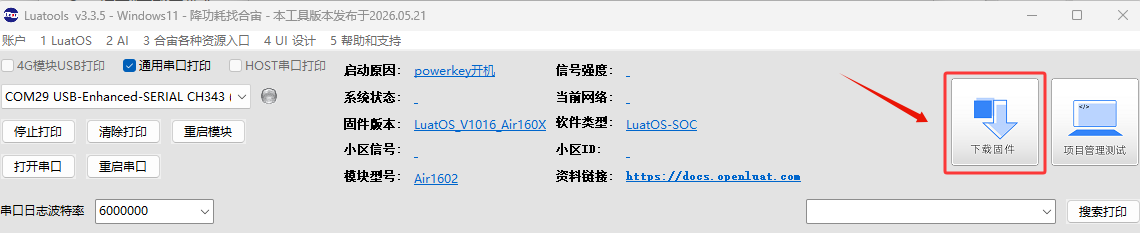
3、 打开“下载固件 ”
4、 选择默认出厂固件版本
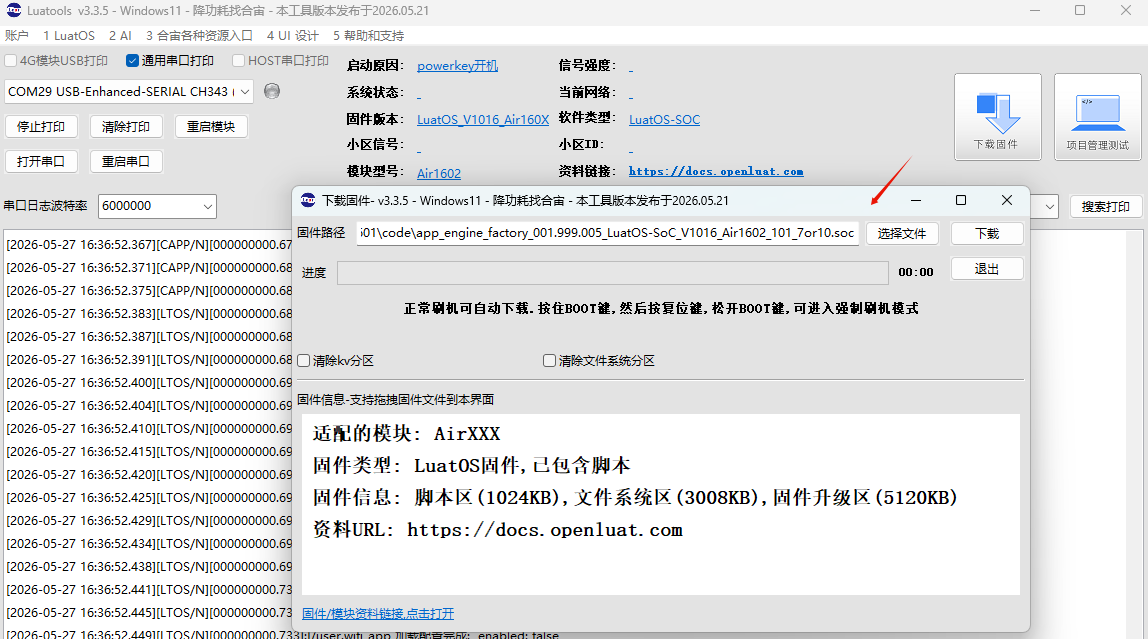
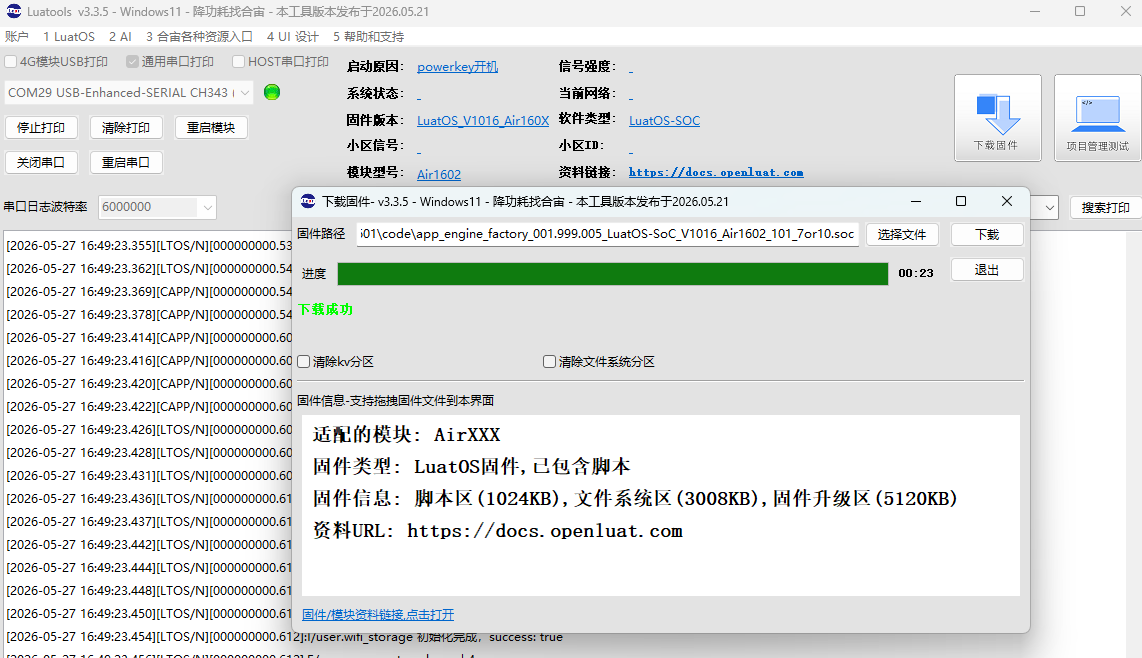
5、烧录成功